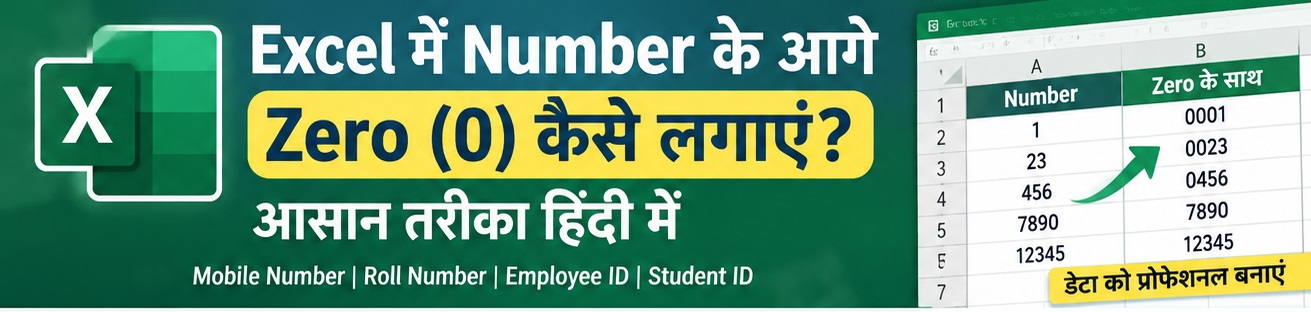
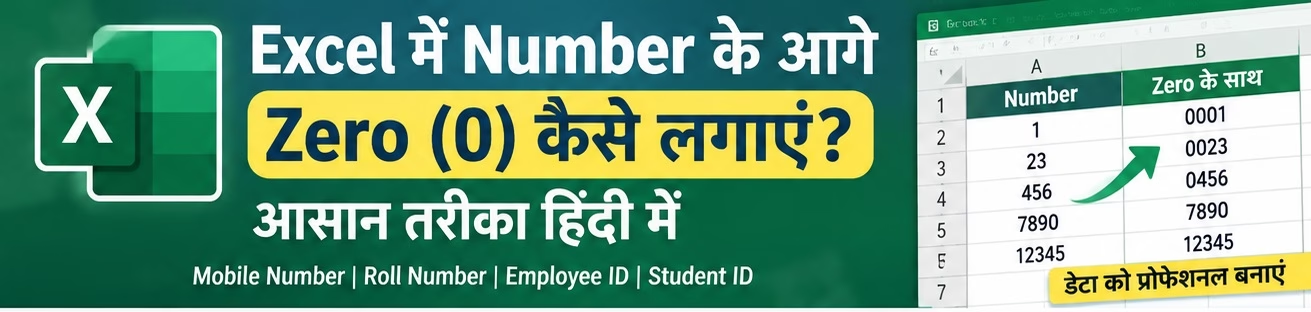
Excel में Number के आगे Zero (0) कैसे लगाएं?
Microsoft Excel एक लोकप्रिय Spreadsheet Software है, जिसका उपयोग Data Entry, Accounting, Report बनाने और Office के विभिन्न कार्यों में किया जाता है। Excel में काम करते समय कई बार हमें किसी Number के आगे Zero (0) लगाने की आवश्यकता होती है।
उदाहरण के लिए, यदि किसी विद्यार्थी का Roll Number 25 है और हमें उसे 0025 के रूप में दिखाना है, तो Excel में Zero लगाने का सही तरीका जानना जरूरी है।
जब हम किसी सेल में 0025 टाइप करते हैं, तो Excel सामान्य Number Format में इसे 25 दिखा सकता है। ऐसा इसलिए होता है क्योंकि Excel सामान्यतः संख्याओं के आगे आने वाले अनावश्यक Zero को हटा देता है।
इस पोस्ट में हम सीखेंगे कि Excel में Number के आगे Zero कैसे लगाएं, Format Cells का उपयोग कैसे करें और TEXT Formula से शुरुआती Zero कैसे जोड़ें।
Excel में Number के आगे Zero लगाने की आवश्यकता क्यों होती है?
Excel में Leading Zero का उपयोग मुख्य रूप से उन नंबरों और कोड के लिए किया जाता है जिनकी लंबाई निश्चित होती है।
इसके कुछ उदाहरण निम्नलिखित हैं:
– Student Roll Number: 0001, 0002, 0003
– Employee ID: 00025, 00026
– Product Code: 001234
– Area Code या अन्य पहचान कोड
– निर्धारित लंबाई वाले Reference Number
ध्यान दें:** मोबाइल नंबर, बैंक अकाउंट नंबर और अन्य पहचान संबंधी डेटा के लिए Text Format अक्सर अधिक उपयुक्त होता है। Excel में इन नंबरों को वास्तविक गणना वाली संख्याओं की तरह इस्तेमाल करना जरूरी नहीं होता।
https://excellentcomputereducation.com/excel-keyboard-shortcuts-list-pdf-download/
Format Cells से Number के आगे Zero लगाएं
यह तरीका तब उपयोगी है जब आप चाहते हैं कि Number के आगे Zero दिखाई दे, लेकिन Excel के अंदर मूल संख्या वही रहे।
मान लीजिए Excel में आपके पास निम्न Data है:
| Original Number | आवश्यक परिणाम |
| 1 | 0001 |
| 12 | 0012 |
| 123 | 0123 |
इसे करने के लिए निम्न Steps अपनाएं:
Step 1: Excel में उन Cells को Select करें जिनमें Zero लगाना है।
Step 2: Selected Cells पर Right Click करें और Format Cells चुनें। आप Ctrl + 1 Shortcut भी इस्तेमाल कर सकते हैं।
Step 3: Number Tab में जाकर Custom Category चुनें।
Step 4: Type वाले बॉक्स में 0000 लिखें।
Step 5: OK पर क्लिक करें।
अब यदि सेल में 1 लिखा है, तो वह 0001 दिखाई देगा। इसी प्रकार 12, 0012 और 123, 0123 दिखाई देगा।
https://excellentcomputereducation.com/course/excel-training-institute-in-indira-nagar-lucknow/
TEXT Formula से Zero लगाएं
यदि आप ऐसा परिणाम चाहते हैं जिसमें शुरुआती Zero टेक्स्ट के रूप में भी मौजूद रहें, तो TEXT Function का उपयोग कर सकते हैं।
मान लीजिए सेल A2 में Number 25 है।
B2 सेल में यह Formula लिखें:
=TEXT(A2,”0000″)
परिणाम होगा:
0025
ध्यान दें कि TEXT Function का परिणाम Text होता है। यदि आपको बाद में उस परिणाम से गणना करनी है, तो मूल Number को अलग रखना बेहतर है।
Number के आगे Zero जोड़ने के लिए Ampersand (&) का उपयोग करें
यदि आपको हर Number के आगे निश्चित रूप से दो Zero जोड़ने हैं, तो Ampersand Operator का उपयोग कर सकते हैं।
मान लीजिए A2 में 123 लिखा है।
Formula:
=”00″&A2
परिणाम:
00123
इस Formula में “00” टेक्स्ट और A2 की Value को जोड़ा गया है।
यह तरीका तब उपयोगी है जब आपको हर Number के आगे निश्चित संख्या में Zero जोड़ने हों, चाहे मूल Number की लंबाई कुछ भी हो।
https://excellentcomputereducation.com/download-pdf-excel-sheet-practice-with-answer/
Text Format का उपयोग करके Zero सुरक्षित रखें
यदि आप Mobile Number, Student Code या ऐसा डेटा दर्ज कर रहे हैं जिसमें शुरुआती Zero स्थायी रूप से रखना जरूरी है, तो Text Format का उपयोग कर सकते हैं।
Steps:
1. Excel में उस Column को Select करें।
2. Home Tab में Number Format की सूची खोलें।
3. Text विकल्प चुनें।
4. अब आवश्यक डेटा दर्ज करें, जैसे 00125
इस तरह Excel शुरुआती Zero को हटाने के बजाय टेक्स्ट के रूप में सुरक्षित रख सकता है।
आप किसी एक Entry के पहले Apostrophe भी लगा सकते हैं:
‘00125
Excel सेल में `00125 दिखाएगा, लेकिन Apostrophe सामान्यतः दिखाई नहीं देगा।
निष्कर्ष
Excel में Number के आगे Zero लगाने के कई आसान तरीके हैं। यदि आपको केवल Number को एक निश्चित लंबाई में दिखाना है, तो Format Cells का Custom Number Format सबसे सरल विकल्प है। यदि Zero सहित नया Text Result बनाना है, तो TEXT Function या Ampersand Formula इस्तेमाल करें।
Mobile Number और पहचान कोड जैसे डेटा के लिए Text Format उपयोगी होता है, क्योंकि ऐसे डेटा को सामान्यतः गणना के लिए इस्तेमाल नहीं किया जाता।
इन तरीकों का अभ्यास करके आप Excel में Student Roll Number, Employee ID, Product Code और अन्य डेटा को सही तरीके से व्यवस्थित कर सकते हैं।
https://excellentcomputereducation.com/excel-vlookup-function-use-hindi-example/
Frequently Asked Questions (FAQs)
Q1. Excel में Number के आगे Zero कैसे लगाएं?
Excel में Number के आगे Zero लगाने के लिए Cells Select करें, Ctrl + 1 दबाएं, Custom Category चुनें और Type में 0000 लिखकर OK करें।
Q2. Excel में 00123 लिखने पर Zero क्यों हट जाता है?
Excel सामान्य Number Format में शुरुआती Zero को हटा देता है। Zero सुरक्षित रखने के लिए Text Format या Custom Number Format का उपयोग करें।
Q3. Excel में Roll Number को 4 अंकों का कैसे बनाएं?
यदि केवल Display बदलना है, तो Custom Format में 0000 लिखें। Formula से चार अंकों का परिणाम बनाने के लिए =TEXT(A2,"0000") इस्तेमाल करें।
Q4. Excel में Mobile Number के आगे Zero कैसे लगाएं?
Mobile Number जैसे डेटा के लिए Text Format का उपयोग करें और नंबर को आवश्यक शुरुआती Zero सहित दर्ज करें। यदि Zero पहले ही हट चुका है, तो मूल नंबर के आधार पर उसे दोबारा जोड़ें।
Q5. Excel में Zero लगाने का Formula क्या है?
चार अंकों का परिणाम बनाने के लिए =TEXT(A2,"0000") इस्तेमाल करें। यदि हर Number के आगे दो Zero जोड़ने हैं, तो ="00"&A2 उपयोग कर सकते हैं।