Table of Contents
ToggleTally Prime – HSN Code
अगर आप GST के तहत बिज़नेस या अकाउंटिंग करते हैं, तो Tally Prime में HSN Code Add करना बहुत जरूरी होता है। सही HSN Code से GST Return, Invoice और Compliance में कोई गलती नहीं होती। इस लेख में हम आसान भाषा में समझेंगे कि Tally Prime में HSN Code कैसे Add करें, वो भी step-by-step।
HSN Code क्या है और क्यों जरूरी है?
HSN (Harmonized System of Nomenclature) एक अंतरराष्ट्रीय कोड सिस्टम है, जिससे Goods को classify किया जाता है। भारत में GST लागू होने के बाद Invoice और Return में HSN Code देना जरूरी हो गया है।
HSN Code के फायदे
- GST Return में Error नहीं आती
- सही GST Rate Apply होता है
- Invoice Professional और Legal बनती है
- Audit और Compliance आसान हो जाती है
Tally Prime में HSN Code Add करने से पहले जरूरी Settings
HSN Code Add करने से पहले कुछ settings check करना जरूरी है।
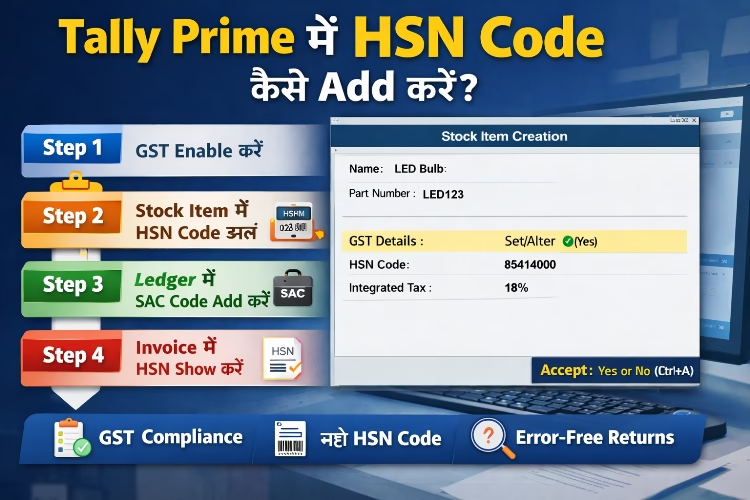
Step 1: GST Enable करें
- Tally Prime Open करें
- जिस Company में काम कर रहे हैं उसे Select करें
- F11 (Features) दबाएं
- Enable Goods and Services Tax (GST) को Yes करें
- GST Details सही-सही भरें
- Accept (Ctrl + A) करें
Tally Prime में HSN Code कैसे Add करें? (Item Wise Method)
Step 2: Stock Item में HSN Code Add करें
- Gateway of Tally → Inventory Masters → Stock Item → Create
- Item Name Enter करें
- Unit Select करें (Nos, Kg आदि)
- GST Details में जाएं
- Set/Alter GST Details = Yes करें
- HSN Code Enter करें
- GST Rate (CGST, SGST, IGST) भरें
- Accept करें
अब आपका Stock Item HSN Code के साथ Create हो चुका है।
Ledger Wise HSN Code कैसे Add करें? (Service के लिए)
अगर आप Service Business करते हैं तो HSN की जगह SAC Code का इस्तेमाल होता है।
Step 3: Ledger में SAC Code Add करें
- Gateway of Tally → Accounts Masters → Ledger → Create
- Ledger Name डालें
- Under में सही Group Select करें
- Set/Alter GST Details = Yes
- Type of Supply = Services चुनें
- SAC Code Enter करें
- GST Rate Fill करें
- Accept करें
Invoice में HSN Code कैसे Show करें?
HSN Code Invoice में दिखाने के लिए यह setting जरूरी है।
Step 4: Invoice Configuration
- Sales Invoice Open करें
- F12 (Configure) दबाएं
- Show HSN/SAC Details = Yes करें
- Save करें
अब Invoice Print या Preview में HSN Code दिखाई देगा।
Tally Prime में HSN Code से जुड़ी Common Mistakes
- गलत HSN Code Enter करना
- GST Rate सही न भरना
- Services में HSN की जगह SAC न डालना
- Invoice Configuration Enable न करना
इन गलतियों से GST Return में mismatch हो सकता है।
HSN Code Update या Change कैसे करें?
- Gateway of Tally → Inventory Masters → Stock Item → Alter
- Item Select करें
- GST Details में जाकर HSN Code Change करें
- Accept करें
निष्कर्ष
Tally Prime में HSN Code Add करना कोई मुश्किल काम नहीं है, बस सही method और settings की जानकारी होनी चाहिए। सही HSN Code से आपकी Accounting, GST Return और Compliance सभी आसान और error-free हो जाती हैं। अगर आप Accountant या Student हैं, तो यह process आपको जरूर आना चाहिए।
FAQ Section – Tally Prime में HSN Code कैसे Add करें?
Q1. Tally Prime में HSN Code कहाँ Add किया जाता है?
HSN Code Stock Item Master के अंदर GST Details में Add किया जाता है।
Q2. Service Business में HSN Code लगता है या SAC Code?
Service Business में HSN नहीं, SAC Code लगाया जाता है।
Q3. क्या HSN Code Add करना GST के लिए जरूरी है?
हाँ, GST Invoice और Return में सही HSN/SAC Code देना जरूरी होता है।
Q4. Tally Prime में HSN Code गलत हो जाए तो क्या करें?
Stock Item को Alter करके GST Details में जाकर HSN Code Update किया जा सकता है।
Q5. Invoice में HSN Code Show क्यों नहीं हो रहा?
Sales Invoice में F12 (Configure) में जाकर Show HSN/SAC Details = Yes करना होगा।
Q6. एक Company में अलग-अलग HSN Code रख सकते हैं क्या?
हाँ, हर Stock Item के लिए अलग HSN Code रखा जा सकता है।
Q7. GST Return में HSN Code की गलती से क्या problem होती है?
गलत HSN Code से GST Return mismatch, notice और penalty का risk हो सकता है।