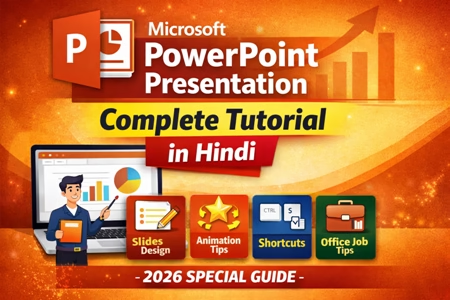
आज के digital aur corporate world में Microsoft PowerPoint Presentation एक ऐसी skill है जो students, teachers, office staff, business owners sabke लिए जरूरी बन चुकी है।
Chahe college project, office meeting, seminar, ya job interview ho – ek professional PowerPoint presentation aapko sabse alag bana deta hai।
Is complete Hindi tutorial me hum PowerPoint basic se advanced tak step-by-step seekhenge।
Microsoft PowerPoint Kya Hai?
Microsoft PowerPoint ek presentation software hai jo Microsoft Office suite ka part hai।
Iska use hum slides ke through information visually present karne ke liye karte hain।
PowerPoint Ka Use Kahan Hota Hai?
- Office meetings
- School & college projects
- Training sessions
- Business proposals
- Sales & marketing presentations
PowerPoint Interface Samjhein (Basic Screen)
PowerPoint open karne ke baad aapko ye main parts dikhenge:
Title Bar – Presentation ka naam
Ribbon – Home, Insert, Design, Transitions etc.
Slides Pane – Left side me slides list
Slide Area – Main working area
Status Bar – Zoom, slide number
New PowerPoint Presentation Kaise Banaye
Step-by-Step:
- Microsoft PowerPoint open karein
- Blank Presentation par click karein
- Ya koi ready-made template select karein
👉 Beginners ke liye templates use karna best hota hai।
Slides Kaise Add Aur Delete Karein
New Slide:
Home → New Slide (Shortcut: Ctrl + M)
Delete Slide:
Slide select karein → Delete key press karein
Slide Layout Samjhein
Common layouts:
- Title Slide
- Title & Content
- Two Content
- Section Header
- Blank Slide
📌 Sahi layout choose karna presentation ko professional banata hai।
Text Formatting Kaise Karein
Text ko Attractive Banane ke Tips:
- Simple font use karein (Calibri, Arial)
- Font size readable rakhein
- Zyada colors avoid karein
- Bullet points ka use karein
Text formatting options:
- Bold (Ctrl + B)
- Italic (Ctrl + I)
- Underline (Ctrl + U)
Images, Shapes Aur Icons Insert Karna
Image Insert:
Insert → Pictures → This Device / Online Pictures
Shapes:
Insert → Shapes → Rectangle, Arrow, Circle
Icons:
Insert → Icons (Office 365 users ke liye)
👉 Visual elements presentation ko engaging banate hain।
Charts Aur Tables Ka Use
Charts:
Insert → Chart → Column / Pie / Bar
Tables:
Insert → Table → Rows & Columns select karein
💡 Data presentation ke liye charts bahut effective hote hain।
Design & Themes Kaise Use Karein
Design tab me aapko milte hain:
- Themes
- Variants
- Background Styles
📌 Ek hi theme poori presentation me use karein consistency ke liye।
Transitions Aur Animations
Slide Transition:
Transitions → Fade / Push / Morph
Animation:
Animations → Fly In / Zoom / Appear
⚠️ Zyada animation use na karein, simple rakhein।
Slide Show & Presentation Deliver Karna
- Start Slide Show: F5
- From Current Slide: Shift + F5
Presentation dete waqt:
- Slide na padhein
- Points explain karein
- Eye contact maintain karein
PowerPoint File Save Aur Export Kaise Karein
Save: Ctrl + S
Save As PDF: File → Save As → PDF
Export Video: File → Export → Create a Video
PowerPoint Ke Important Shortcuts
| Shortcut | Kaam |
| Ctrl + M | New Slide |
| Ctrl + S | Save |
| Ctrl + Z | Undo |
| F5 | Slide Show |
| Ctrl + P |
PowerPoint Presentation Ke Common Mistakes
❌ Too much text
❌ Low quality images
❌ Different fonts har slide me
❌ Over animations
✔ Simple, clean aur clear slides banayein।
PowerPoint Skill Se Career & Job Scope
Aaj PowerPoint skill se aap:
- Office job ke liye eligible bante hain
- Freelancing me presentation design kar sakte hain
- Teaching & training me use kar sakte hain
📈 Advanced PowerPoint skills salary bhi increase karti hain।
❓ Frequently Asked Questions (FAQ)
❓ Microsoft PowerPoint kya hai?
Microsoft PowerPoint ek presentation software hai jiska use slides ke through information ko visually present karne ke liye kiya jata hai. Ye Microsoft Office ka important part hai.
❓ PowerPoint presentation ka use kahan hota hai?
PowerPoint ka use:
- Office meetings
- School & college projects
- Job interviews
- Business presentations
- Training & seminars
me hota hai.
❓ Beginners PowerPoint kaise seekh sakte hain?
Beginners PowerPoint seekhne ke liye:
- Basic interface samjhein
- Ready-made templates use karein
- Text, images aur charts ka practice karein
- Daily chhoti presentations banayein
❓ PowerPoint presentation professional kaise banaye?
- Professional presentation banane ke liye:
- Simple fonts aur colors use karein
- Kam text aur zyada visuals rakhein
- Ek hi theme follow karein
- Over animation avoid karein
❓ PowerPoint aur Google Slides me kya difference hai?
PowerPoint desktop-based powerful software hai jabki Google Slides online collaboration ke liye better hai. Office jobs me PowerPoint zyada prefer kiya jata hai.
❓ PowerPoint presentation me kitni slides honi chahiye?
Presentation ka size topic par depend karta hai. Generally:
- Short presentation: 5–8 slides
- Office presentation: 10–15 slides
Best practice ye hai ki har slide ek hi idea explain kare.
❓ Kya PowerPoint seekhne se job mil sakti hai?
Haan, PowerPoint skill se:
- Office jobs ke chances badhte hain
- Data entry, back office & receptionist jobs milti hain
- Freelancing me presentation design ka kaam milta hai
❓ PowerPoint presentation PDF me kaise convert karein?
PowerPoint file ko PDF me convert karne ke liye:
File → Save As → PDF option select karein.
❓ PowerPoint ke important shortcuts kaunse hain?
Kuch important shortcuts:
- Ctrl + M – New Slide
- Ctrl + S – Save
- F5 – Slide Show
- Ctrl + Z – Undo
❓ Kya PowerPoint mobile me use ho sakta hai?
Haan, Microsoft PowerPoint mobile app Android aur iOS dono ke liye available hai, lekin advanced work desktop par better hota hai.
Conclusion (Final Words)
Microsoft PowerPoint sirf ek software nahi balki career-boosting skill hai।
Agar aap student, job seeker ya professional hain to PowerPoint seekhna aaj ke time me must-have skill hai।
👉 Regular practice aur real examples ke saath PowerPoint master kiya ja sakta hai।