एक्सेल में गैंट चार्ट कैसे बनाएं
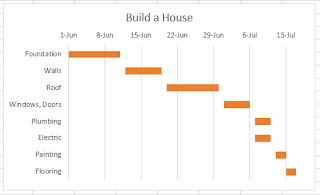
गैंट चार्ट एक क्षैतिज (Horizontal),समय पर आधारित चार्ट है जो एक निश्चित अवधि में एक परियोजना
(Project) का प्रतिनिधित्व करता है।Gantt Chart का आविष्कार हेनरी गैंट ने 1910 के आसपास किया था। गैंट चार्ट समय के संदर्भ में समग्र प्रगति (overall progress) को समझ सकता है, और प्रत्येक कार्य के प्रारंभ और समाप्ति समय को स्पष्ट रूप से प्रदर्शित कर सकता है। तो आज की इस पोस्ट में हम एक गैंट चार्ट को बनाना जानेंगे.
एक्सेल में गैंट चार्ट कैसे बनाएं?
एक्सेल में गैंट चार्ट का कोई भी आप्शन नहीं है, लेकिन हम माइक्रोसॉफ्ट एक्सेल में दिए गए स्टैक्ड बार चार्ट (stacked bar chart) को अनुकूलित करके गैंट चार्ट बना सकते हैं।
नीचे गैंट चार्ट डेटा दिया गया है जिसका उपयोग करके हम एक्सेल में एक गैंट चार्ट बनाने
का कार्य करेंगे.

गैंग चार्ट बनाने के लिए पहले स्टैक्ड बार चार्ट बनाएं
हमारा लक्ष्य एक्सेल में एक गैंट चार्ट बनाना है जो हमें किसी कार्य को पूरा करने में लगे दिनों की संख्या को ट्रैक करने की अनुमति देगा।
गैंग चार्ट बनाने के लिए हमें सबसे पहले एक स्टैक्ड बार चार्ट बनाना होगा.
स्टैक्ड बार चार्ट बनाने के लिए, निम्न चरणों को निष्पादित करें:-
चरण -1: सबसे पहले कॉलम हेडर सहित पूरे डाटा को चुनें।
चरण -2: इसके बाद इन्सर्ट टैब पर जाएँ और कॉलम सिंबल पर क्लिक करें तथा इसमें दिए गए स्टैक्ड बार पर क्लिक करें।
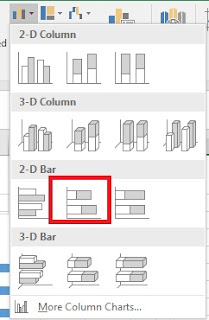
चरण -3: अब आप वर्कशीट में एक स्टैक्ड बार (जैसा नीचे प्रस्तुत किया गया है) देखेंगे।

एक्सेल में बार चार्ट को एक्सेल गैंट चार्ट में बदलना
अब हम अपने स्टैक्ड चार्ट को उचित स्वरूपण (Format) जोड़कर एक्सेल में गैंट चार्ट में बदल देंगे। इसके लिए निम्न चरणों का पालन करे :-
चरण -1:- एक्सेल में इस स्टैक्ड चार्ट को गैंट चार्ट में बदलने के लिए, आपको नीली पट्टियों को हटाने की आवश्यकता होगी, यह सुनिश्चित करने के लिए कि कार्यों का प्रतिनिधित्व करने वाले केवल नारंगी भाग दिखाई दे रहे हैं।
चार्ट पर किसी भी नीली पट्टी पर क्लिक करें। राइट-क्लिक करें और प्रारूप डेटा श्रृंखला (Format data series) चुनें।
प्रारूप डेटा श्रृंखला (Format data series) विंडो दिखाई देगी। फिल एंड लाइन आइकन> फिल पर
जाएं और नो फिल चुनें।

चरण -2:- अब आप स्टार्ट डेट में दी गई सबसे छोटी डेट तथा सबसे बड़ी डेट को जनरल
नंबर में परिवर्तित करे जैसा की नीचे स्क्रीन शॉट में दिखाया गया है.

चरण -3:- चार्ट में कर्सर को रखकर तथा माउस के राईट हैण्ड साइड को प्रेस कर फॉर्मेट डाटा सीरीज को चुने तथा इसमें दिए गए फॉर्मेट एक्सिस आप्शन में मिनिमम तथा मैक्सिमम डेट के जनरल नंबर को भरे जैसा की स्क्रीन शॉट में दिखाया गया है.
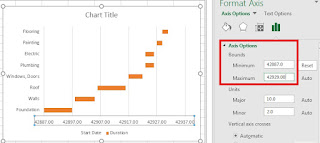
चरण -4:- अब जनरल नंबर को फिर से डेट के फॉर्मेट में परिवर्तित कर ले.
चरण -5:- अब चार्ट से कार्यों की सूची पर क्लिक करें। प्रारूप अक्ष संवाद बॉक्स (Format Axis
dialog box) दिखाई देगा। यहाँ से रिवर्स ऑर्डर विकल्प में श्रेणियाँ चुनें। जैसा की नीचे स्क्रीन शॉट में दिखाया गया है.

चरण -6:- अब आपको एक्सेल में गैंट चार्ट मिलेगा। जैसा की नीचे स्क्रीन में दिखाया गया है.

इस प्रकार से हम एक्सेल में एक गैंग चार्ट को आसानी से बना सकते है.
How Many Types Chart in MS Excel its Uses and Advantages
How to Create Pivot Table in Excel
How to create Comparative Chart in Excel in Hindi
अंत में,
आशा है की पूरी पोस्ट पढने के बाद आपको एक्सेल में गैंग चार्ट बनाने की प्रक्रिया समझ में आ गई होगी.
How to Rename Chart in Ms Excel in Hindi
Microsoft Excel Easy Notes for Beginners
IMPORTANT EXCEL SHORTCUT KEYS
Microsoft Excel Notes in Hindi for Beginner to Advance Level
How to Change Date Format in Excel
Use Vlookup Formula to Another Sheet and Workbook in Excel
How to Use Excel Grade Formula in Hindi
How To Subtract In Excel with Example
How to Draw Checkbox in Excel
What is Advance Excel and how to benefits in jobs