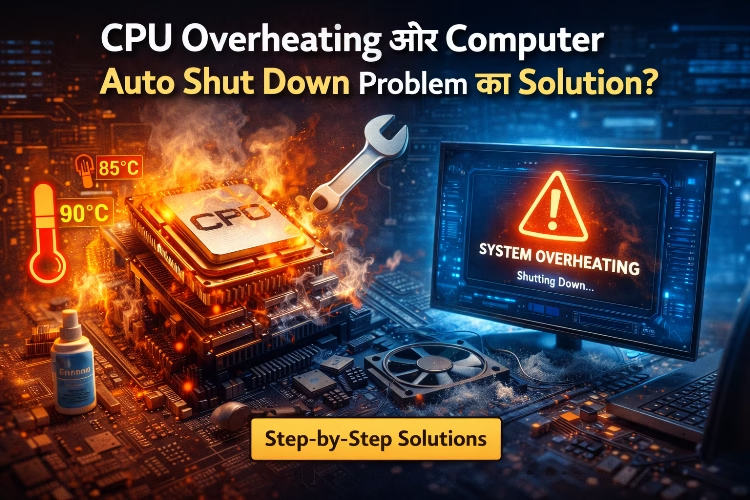
CPU Overheating और Computer Auto Shut Down Problem?
क्या आपका कंप्यूटर या लैपटॉप अचानक overheating होकर अपने-आप shutdown हो जाता है?
अगर हाँ, तो यह समस्या काफी common है और समय पर ध्यान न देने पर CPU, motherboard या power supply को नुकसान भी हो सकता है।
इस ब्लॉग में हम जानेंगे:
- CPU overheating क्यों होती है
- Computer auto shutdown के कारण और step-by-step permanent solutions
CPU Overheating क्या होती है?
जब CPU का temperature उसकी safe limit से ज्यादा हो जाता है, तो system खुद को बचाने के लिए automatic shutdown या restart कर देता है।
यह एक protection mechanism है ताकि hardware damage न हो।
CPU Overheating और Shut Down होने के मुख्य कारण
- CPU Fan या Cooler काम नहीं कर रहा
- अगर CPU fan सही से घूम नहीं रहा या बंद हो गया है, तो heat बाहर नहीं निकल पाती।
- Dust और Dirt जम जाना
- CPU cooler, fan और cabinet में ज्यादा धूल जमने से airflow block हो जाता है।
- Thermal Paste सूख जाना
- CPU और heatsink के बीच लगी thermal paste समय के साथ सूख जाती है, जिससे heat transfer कम हो जाता है।
- Poor Airflow in Cabinet
- Cabinet में intake और exhaust fan न होने से अंदर गर्म हवा जमा हो जाती है।
- High Load या Heavy Software
- Heavy games, video editing या malware की वजह से CPU लगातार high usage पर रहता है।
Overclocking
- Overclocking करने से CPU ज्यादा heat generate करता है।
- Power Supply या Voltage Issue
- Unstable power supply भी overheating और sudden shutdown का कारण बन सकती है।
CPU Overheating Problem के Best Solutions
- CPU Fan और Cooler Check करें
- PC खोलकर देखें fan properly घूम रहा है या नहीं
- Noise या vibration हो तो fan replace करें
- Dust Cleaning करें
- 3–6 महीने में PC की cleaning जरूरी है
- Air blower या soft brush का इस्तेमाल करें
- Thermal Paste Replace करें
- Old thermal paste को साफ करें
- नई high-quality thermal paste लगाएं
- Cabinet Airflow Improve करें
- Minimum 1 intake और 1 exhaust fan लगाएं
- Cabinet को दीवार से चिपकाकर न रखें
- Software और Background Apps Check करें
- Task Manager में CPU usage देखें
- Unnecessary software uninstall करें
- Malware scan जरूर करें
- Overclocking बंद करें
- अगर आपने CPU overclock किया है, तो BIOS से default settings पर वापस ले आएं।
- CPU Temperature Monitor करें
- Trusted software से temperature check करें
- Idle temperature: 35–50°C
- Load temperature: 70–85°C
Laptop Users के लिए Extra Tips
- Laptop hard surface पर रखें
- Cooling pad का इस्तेमाल करें
- Air vents को block न करें
- कब Technician को दिखाना चाहिए?
अगर:
- CPU temperature 90°C से ऊपर जा रहा हो
- बार-बार shutdown हो रहा हो
- Cleaning और thermal paste के बाद भी issue रहे
- तो तुरंत technician से check कराएं।
CPU Overheating से कैसे बचें?
- Regular cleaning करें
- Quality power supply use करें
- System को direct sunlight में न रखें
- Genuine software और antivirus use करें
निष्कर्ष (Conclusion)
CPU overheating और auto shutdown एक serious problem है, लेकिन सही समय पर cleaning, cooling और maintenance से इसे पूरी तरह solve किया जा सकता है।
अगर आप इन steps को follow करते हैं, तो आपका computer:
- ज्यादा fast चलेगा
- ज्यादा safe रहेगा
- और long-term तक खराब नहीं होगा
FAQ Section – CPU Overheating और Auto Shutdown Problem
Q1. CPU overheating क्यों होती है?
Answer: CPU overheating का मुख्य कारण dust जमा होना, CPU fan खराब होना, thermal paste सूख जाना, खराब airflow और heavy software usage होता है।
Q2. CPU ज्यादा गरम होने पर computer अपने-आप बंद क्यों हो जाता है?
Answer: जब CPU temperature safe limit से ऊपर चला जाता है, तो system hardware को damage से बचाने के लिए automatic shutdown हो जाता है।
Q3. CPU का normal temperature कितना होना चाहिए?
Answer: Idle condition में CPU temperature 35°C से 50°C और heavy load में 70°C से 85°C तक normal माना जाता है।
Q4. Laptop में CPU overheating कैसे ठीक करें?
Answer: Laptop को hard surface पर रखें, vents साफ रखें, cooling pad का इस्तेमाल करें और unnecessary background apps बंद करें।
Q5. Thermal paste कब बदलनी चाहिए?
Answer: Thermal paste हर 1–2 साल में या overheating issue आने पर बदलनी चाहिए।
Q6. क्या virus या malware से CPU overheating हो सकती है?
Answer: हाँ, malware background में CPU usage बढ़ा देता है जिससे overheating और shutdown problem हो सकती है।
Q7. CPU overheating से hardware खराब हो सकता है?
Answer: लगातार overheating होने से CPU, motherboard और power supply को permanent damage हो सकता है।