
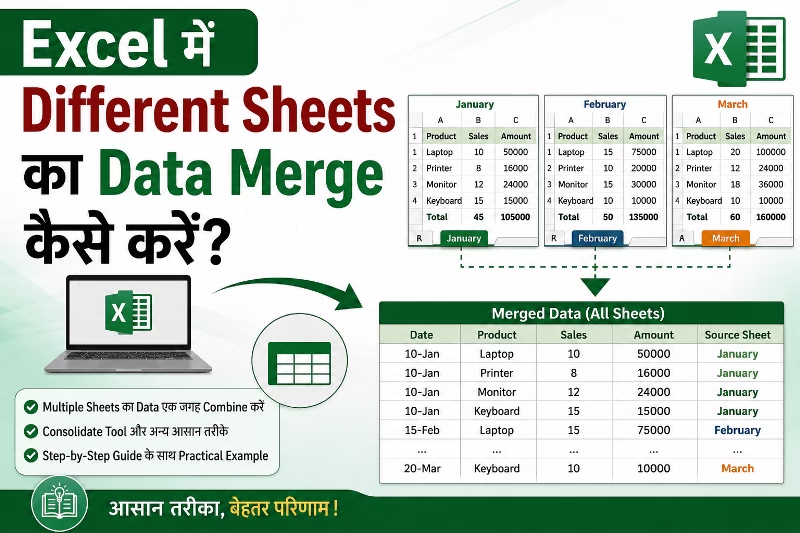
MS Excel में काम करते समय कई बार हमें अलग-अलग Worksheets या Sheets का Data एक जगह Combine करने की जरूरत पड़ती है। उदाहरण के लिए:
- Monthly Sales Reports
- Student Records
- Attendance Data
- Branch Wise Reports
- Employee Details
अगर Data अलग-अलग Sheets में हो, तो Manual Copy-Paste करना काफी मुश्किल और समय लेने वाला काम बन जाता है। इसी समस्या को आसान बनाने के लिए Excel में कई तरीके दिए गए हैं जिनकी मदद से Different Sheets का Data आसानी से Merge किया जा सकता है।
इस लेख में हम आसान हिंदी भाषा में सीखेंगे:
- Excel में Data Merge क्या होता है
- Different Sheets का Data Combine कैसे करें
- Consolidate Feature का उपयोग
- Formula Method
- Power Query Method
- Practical Example
Excel में Data Merge क्या होता है?
जब अलग-अलग Worksheets या Multiple Sheets के Data को एक ही जगह Combine किया जाता है, तो उसे Data Merge या Data Consolidation कहा जाता है।
इसका उपयोग:
- Reports बनाने
- Analysis करने
- Summary तैयार करने
- Large Data Manage करने
के लिए किया जाता है।
Different Sheets का Data Merge करने के तरीके
Excel में Data Merge करने के कई तरीके हैं:
- Copy-Paste Method
- Consolidate Feature
- Formula Method
- Power Query Method
अब इन्हें एक-एक करके समझते हैं।
Method 1: Copy-Paste से Data Merge करना
यह सबसे आसान तरीका है।
Steps:
- पहली Sheet का Data Copy करें
- दूसरी Sheet में Paste करें
- इसी तरह सभी Sheets का Data जोड़ें
उपयोग:
- छोटे Data के लिए
नुकसान:
- Time ज्यादा लगता है
- Errors होने की संभावना रहती है
Method 2: Consolidate Feature से Data Merge करना
यह Excel का सबसे लोकप्रिय और आसान तरीका है।
Example
मान लीजिए आपके पास 3 Sheets हैं:
- January
- February
- March
हर Sheet में Sales Data है।
Step-by-Step Process
Step 1:
- नई Worksheet बनाएं
Step 2:
- Data Tab → Consolidate पर Click करें
Step 3:
- Function में “Sum” Select करें
Step 4:
- हर Sheet का Data Range Add करें
Step 5:
- Top Row और Left Column Tick करें
Step 6:
- OK दबाएं
अब सभी Sheets का Summary Data तैयार हो जाएगा।
Method 3: Formula से Different Sheets का Data Merge करना
अगर आपको Specific Cells का Data Combine करना हो, तो Formula उपयोग कर सकते हैं।
Example
अगर January Sheet में Sales:
=January!B2
और February Sheet का Data:
=February!B2
तो Total निकालने के लिए:
=January!B2+February!B2+March!B2
Method 4: Power Query से Data Merge करना
यह Excel का Advanced Feature है जो बड़े Data को Combine करने के लिए उपयोग किया जाता है।
- Power Query Steps
- Data Tab में जाएं
- Get Data पर Click करें
- From Workbook Select करें
- सभी Sheets Import करें
- Append Queries Use करें
- Load Data करें
Power Query के फायदे
- Automatic Data Refresh
- Large Data Handling
- Fast Processing
- Professional Reporting
Different Sheets Merge करने के फायदे
1. Time बचता है
- बार-बार Copy-Paste नहीं करना पड़ता।
2. Reporting आसान होती है
- सभी Data एक जगह मिल जाता है।
3. Errors कम होते हैं
- Manual Mistakes कम हो जाती हैं।
4. Analysis आसान बनता है
- Summary Reports जल्दी तैयार होती हैं।
कहाँ उपयोग होता है?
Different Sheets Merge Feature का उपयोग:
- Accounting
- School Reports
- Attendance Management
- Sales Reporting
- Inventory Management
- HR Reports
में किया जाता है।
Excel Expert बनने के लिए क्यों जरूरी है?
आज Office Jobs में Data Management बहुत जरूरी Skill बन चुकी है। अगर आपको Different Sheets का Data Merge करना आता है, तो:
- आपका काम तेज होगा
- Reporting आसान होगी
- Professional Skills Improve होंगी
निष्कर्ष
Excel में Different Sheets का Data Merge करना एक बहुत उपयोगी Skill है। इसकी मदद से आप बड़े Data को आसानी से Combine, Analyze और Manage कर सकते हैं।
चाहे आप Student हों, Accountant, Office Employee या Data Entry Operator, यह Skill आपके काम को आसान और Professional बना सकती है। Regular Practice और सही Methods सीखकर आप Excel में Expert बन सकते हैं।