
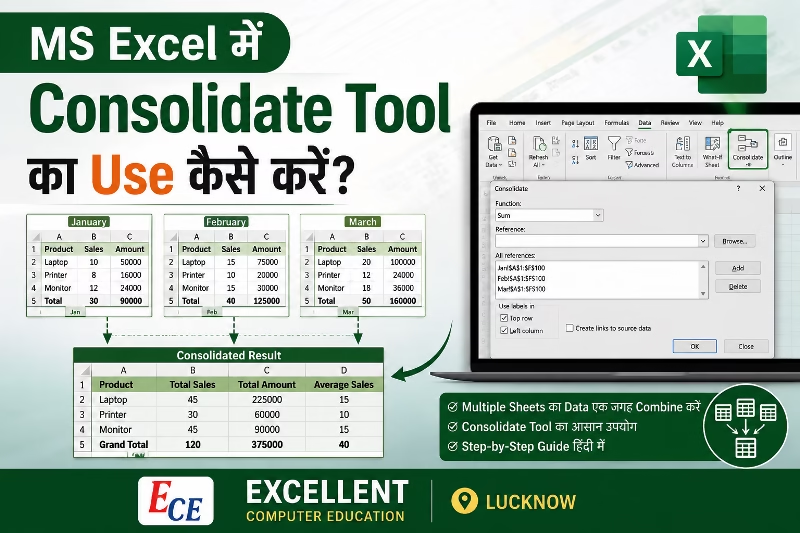
MS Excel में काम करते समय कई बार ऐसा होता है कि Data अलग-अलग Sheets में मौजूद होता है। उदाहरण के लिए Monthly Sales Report, Branch Wise Data, Student Records या Employee Attendance अलग-अलग Worksheets में सेव हो सकते हैं। ऐसे में सभी Data को एक जगह Combine करना Manual तरीके से काफी मुश्किल और समय लेने वाला काम बन जाता है।
इसी समस्या का आसान समाधान है Excel का Consolidate Feature। इसकी मदद से आप Multiple Sheets या Different Worksheets के Data को कुछ ही क्लिक में एक जगह Combine कर सकते हैं।
इस लेख में हम सीखेंगे:
- Excel Consolidate क्या है
- Consolidate Tool का Use कैसे करें
- Multiple Sheets Data Combine कैसे करें
- Consolidate Feature के Powerful Uses
- Practical Example
Excel Consolidate क्या है?
Consolidate MS Excel का एक Powerful Tool है जिसकी मदद से अलग-अलग Sheets या Ranges के Data को एक Summary Report में Combine किया जाता है।
यह Feature खासतौर पर तब उपयोगी होता है जब:
- कई Worksheets का Total निकालना हो
- अलग-अलग Branch Reports Combine करनी हों
- Monthly Data को Yearly Report में बदलना हो
Consolidate Tool कहाँ मिलता है?
Excel में Consolidate Option देखने के लिए:
Steps:
Data Tab पर जाएं
- Data Tools Group देखें
- Consolidate पर Click करें
Consolidate Tool का Use कैसे करें?
अब हम Step-by-Step सीखेंगे कि Multiple Sheets का Data एक जगह कैसे Combine किया जाता है।
Example: Monthly Sales Data Combine करना
मान लीजिए आपके पास 3 Sheets हैं:
- January
- February
- March
हर Sheet में Sales Data है।
January Sheet
| Product | Sales |
| Laptop | 5000 |
| Printer | 3000 |
February Sheet
| Product | Sales |
| Laptop | 7000 |
| Printer | 2000 |
March Sheet
| Product | Sales |
| Laptop | 6000 |
| Printer | 4000 |
अब हमें तीनों Sheets का Total Sales Data एक जगह चाहिए।
Step-by-Step Consolidate Process
Step 1: नई Sheet बनाएं
- एक नई Worksheet खोलें जहाँ Summary Report बनानी है।
Step 2: Consolidate Option खोलें
- Data Tab पर जाएं
- Consolidate पर Click करें
Step 3: Function Select करें
Function List से:
- Sum
- Average
- Count
- Max
- Min
जैसे Options मिलेंगे।
हम यहाँ “Sum” Select करेंगे।
Step 4: पहली Sheet का Data Select करें
- January Sheet का Data Range Select करें
- Add Button दबाएं
Step 5: बाकी Sheets Add करें
इसी तरह:
- February Data
- March Data
भी Add करें।
Step 6: Labels Option चुनें
अगर आपके Data में Heading है, तो:
- Top Row
- Left Column
- Option Tick करें।
Step 7: OK पर Click करें
अब Excel Automatically Summary तैयार कर देगा।
Final Consolidated Result
| Product | Total Sales |
| Laptop | 18000 |
| Printer | 9000 |
इस तरह Multiple Sheets का Data एक जगह Combine हो जाता है।
Excel Consolidate Feature के Powerful Uses
1. Monthly Reports Combine करना
- हर महीने की अलग-अलग Reports को Yearly Summary में बदलने के लिए।
2. Branch Wise Data Merge करना
- अगर किसी Company की कई Branches हैं, तो सभी Branch Data Combine किया जा सकता है।
3. Student Result Summary बनाना
- Different Classes या Sections के Marks को एक जगह लाने के लिए।
4. Attendance Reports तैयार करना
- Daily Attendance को Monthly Report में बदलने के लिए।
5. Inventory Management
- Different Warehouses के Stock Data को Combine करने के लिए।
Consolidate में Available Functions
Excel Consolidate में कई Functions मिलते हैं:
| Function | उपयोग |
| Sum | Total निकालना |
| Average | Average निकालना |
| Count | Entries Count करना |
| Max | Highest Value |
| Min | Lowest Value |
Consolidate Feature के फायदे
- Time Saving
- Manual Copy-Paste की जरूरत कम हो जाती है।
- Accuracy
- Calculation Errors कम होते हैं।
- Easy Reporting
- Professional Summary Reports जल्दी बनती हैं।
- Large Data Management
- बड़े Data को आसानी से Manage किया जा सकता है।
Consolidate और Formula में अंतर
| Consolidate | Formula |
| Multiple Sheets Combine करता है | Single Cell Calculation |
| Fast Summary बनाता है | Manual Formula लगाना पड़ता है |
| बड़े Data के लिए बेहतर | Small Calculation के लिए उपयोगी |
Excel Consolidate कहाँ उपयोग होता है?
यह Feature:
- Accounting
- Banking
- School Management
- Business Reporting
- Sales Analysis
- HR Management
जैसे क्षेत्रों में बहुत उपयोगी है।
निष्कर्ष
Excel Consolidate Feature बड़े और Multiple Sheets वाले Data को आसानी से Combine करने का एक Powerful तरीका है। इसकी मदद से आप अलग-अलग Reports को कुछ ही क्लिक में Summary Report में बदल सकते हैं।
अगर आप Office Work, Accounting, Data Management या MIS Reporting सीख रहे हैं, तो Consolidate Feature आपके लिए बहुत जरूरी Skill है। Regular Practice और सही Examples की मदद से आप Excel में Professional तरीके से Data Management करना सीख सकते हैं।