
Table of Contents
ToggleXMATCH Function
Excel में डेटा खोजने (lookup) का काम हमेशा से महत्वपूर्ण रहा है। पहले इसके लिए VLOOKUP, HLOOKUP और MATCH जैसे functions इस्तेमाल होते थे। लेकिन नए version जैसे Microsoft Excel 365 में XMATCH Function एक advanced और powerful विकल्प बनकर सामने आया है।
XMATCH Function आपको किसी value की position (position number) जल्दी और ज्यादा flexibility के साथ खोजने में मदद करता है।
XMATCH Function क्या है?
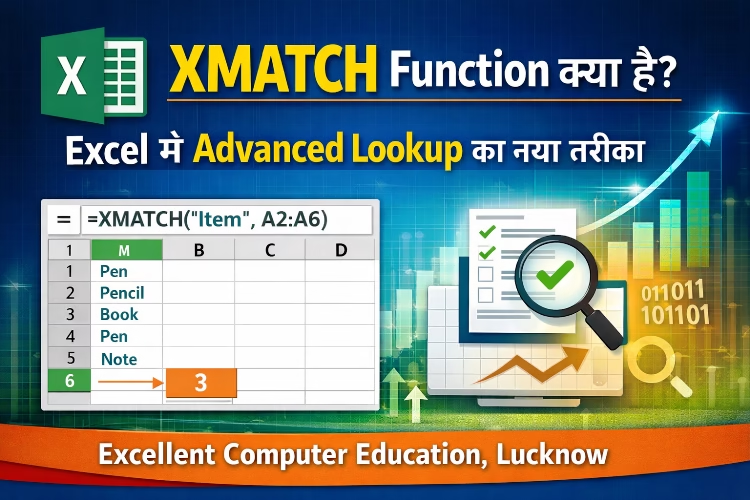
XMATCH एक lookup function है जो किसी value को एक range या array में ढूंढकर उसकी exact position return करता है।
यह MATCH Function का upgraded version है, जिसमें ज्यादा options और accuracy मिलती है।
XMATCH Syntax:
XMATCH(lookup_value, lookup_array, [match_mode], [search_mode])
Arguments:
lookup_value: जिसे आप ढूंढना चाहते हैं
lookup_array: जहां आप search करेंगे
match_mode: exact या approximate match
search_mode: search direction (first-to-last या last-to-first)
XMATCH Function –Examples (Beginner to Advanced)
नीचे XMATCH Function को आसान तरीके से समझने के लिए practical examples दिए गए हैं। ये examples Microsoft Excel 365 / 2024 के अनुसार हैं।
Example 1: Exact Match (Basic)
Data:
| A (Product) | B (Price) |
| Pen | 10 |
| Pencil | 5 |
| Book | 50 |
Formula:
=XMATCH(“Pencil”, A2:A4)
Use Steps:
- Excel sheet में data enter करें
- खाली cell select करें
- ऊपर दिया गया formula लिखें
- Enter दबाएं
Result:
2 (क्योंकि Pencil दूसरी position पर है)
Example 2: Cell Reference के साथ Lookup
Formula:
=XMATCH(D2, A2:A4)
(जहां D2 में “Book” लिखा है)
Use Steps:
- D2 में value लिखें (Book)
- Formula apply करें
- Result automatically update होगा
Result:
3
Example 3: Last Occurrence (Reverse Search)
Data:
| A (Names) |
| Ravi |
| Aman |
| Ravi |
| Sohan |
Formula:
=XMATCH(“Ravi”, A2:A5, 0, -1)
Explanation:
0 = Exact match
-1 = Last से search
Result:
3 (last Ravi)
Example 4: Approximate Match
Data (Marks):
| A (Marks) |
| 40 |
| 60 |
| 80 |
Formula:
=XMATCH(70, A2:A4, -1)
Explanation:
-1 = nearest smaller value
Result:
2 (60 closest है)
Example 5: INDEX + XMATCH (Most Important)
Data:
| A (Product) | B (Price) |
| Pen | 10 |
| Pencil | 5 |
| Book | 50 |
Formula:
=INDEX(B2:B4, XMATCH(“Book”, A2:A4))
Steps:
- XMATCH position देगा
- INDEX उस position की value return करेगा
Result:
50
Example 6: Horizontal Lookup
Data:
| A1 | B1 | C1 |
| Jan | Feb | Mar |
Formula:
=XMATCH(“Feb”, A1:C1)
Result:
2
Office Job के लिए XMATCH Function क्यों जरूरी है?
आज के समय में हर office job में Excel skills की demand बहुत ज्यादा है। XMATCH Function सीखने के कई फायदे हैं:
Fast Data Analysis
- बड़ी files में data जल्दी search कर सकते हैं।
Time Saving
- Manual search की जरूरत खत्म हो जाती है।
Error Reduction
- Accurate results मिलने से mistakes कम होती हैं।
Professional Reporting
- Reports और dashboards बनाने में मदद करता है।
Job Opportunities
XMATCH जैसे advanced functions जानने से आप इन roles के लिए तैयार होते हैं:
- MIS Executive
- Data Analyst
- Accountant
- Office Assistant
Conclusion
XMATCH Function Excel का एक powerful और modern lookup tool है जो आपकी productivity को कई गुना बढ़ा सकता है। अगर आप Excel में expert बनना चाहते हैं, तो XMATCH Function सीखना आज के समय में बहुत जरूरी है।
यह function न सिर्फ आपका काम आसान बनाता है बल्कि आपको job market में भी आगे ले जाता है।