
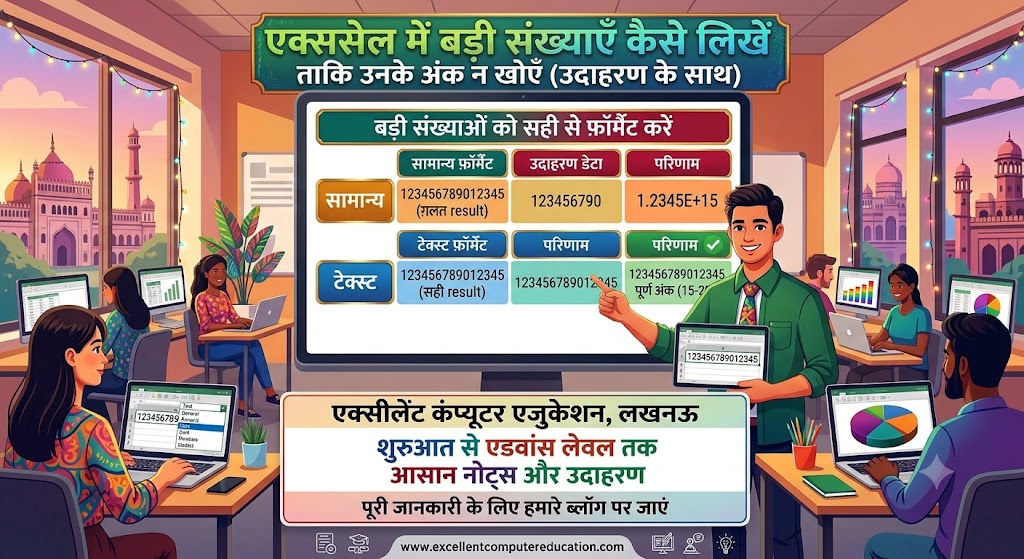
How to Enter Large Data in Excel
MS Excel Tutorial | Number Formatting | Excel Tips in Hindi
क्या आप Microsoft Excel में कोई बड़ा number enter करते हैं और वह 1.23E+15 जैसे format में दिखाई देता है? या किसी long number के आखिरी digits बदल जाते हैं?
इस tutorial में आप सीखेंगे कि Excel में बड़े numbers को सही तरीके से कैसे enter करें, Scientific Notation को कैसे हटाएँ और mobile numbers, account numbers, ID numbers तथा अन्य long numbers को बिना अनचाहे बदलाव के कैसे store करें।
Table of Contents
- Excel में Large Number की Problem
- Method 1: Format Cells से Number दिखाएँ
- Method 2: Text Format से Long Number Enter करें
- Method 3: Apostrophe लगाएँ
- पहले से Enter Number को कैसे ठीक करें?
- Excel की 15-Digit Limitation
- Common Problems and Solutions
- Frequently Asked Questions
1. Excel में Large Number की Problem क्यों होती है?
Excel में जब आप बहुत बड़ा number enter करते हैं, तो column की width कम होने पर number पूरा दिखाई नहीं दे सकता। कुछ स्थितियों में Excel Scientific Notation का इस्तेमाल करता है, जैसे:
| Entered Number | Excel में दिखाई देने वाला रूप |
|---|---|
| 123456789012 | 123456789012 या Scientific Notation |
| 1234567890123456 | 1.23457E+15 जैसा रूप संभव है |
| 98765432109876543210 | Numeric value के रूप में digits बदल सकते हैं |
Important: Scientific Notation केवल number दिखाने का तरीका है। लेकिन Excel में numeric values के लिए 15 significant digits की सीमा भी है। यदि 15 से ज्यादा significant digits वाला number numeric रूप में enter किया जाता है, तो उसके अतिरिक्त digits बदल सकते हैं। केवल column width बढ़ाने से खोए हुए digits वापस नहीं आते।
2. Method 1: Format Cells से Large Number दिखाएँ
यदि number 15 significant digits या उससे कम का है और केवल Scientific Notation में दिख रहा है, तो Number Format या column width बदलकर उसे सामान्य रूप में दिखाया जा सकता है।
Step-by-Step Process
- Excel में number वाली cell या पूरा column select करें।
- Keyboard से Ctrl + 1 दबाएँ।
- Format Cells dialog box खुलेगा।
- Number tab में जाकर Number category select करें।
- Decimal places को जरूरत के अनुसार 0 रखें।
- OK पर click करें।
- Column की width बढ़ाएँ या column header की right boundary पर double-click करें।
यह तरीका display formatting के लिए उपयोगी है। यह पहले से बदल चुके 16वें या उसके बाद के digits को restore नहीं करता।
3. Method 2: Text Format से Long Number Enter करें
यदि आप mobile numbers, bank account numbers, customer IDs, registration numbers या ऐसे identifiers enter कर रहे हैं जिन पर arithmetic calculation नहीं करनी है, तो उन्हें Text के रूप में store करना सबसे अच्छा तरीका है।
Step-by-Step Process
- जिस cell या column में long numbers enter करने हैं, उसे select करें।
- Ctrl + 1 दबाएँ।
- Number tab में Text category select करें।
- OK पर click करें।
- अब उस cell में पूरा number type या paste करें।
Text Format में enter करने पर Excel digits को text की तरह रखता है और सामान्यतः उन्हें numeric value की तरह round नहीं करता।
ध्यान दें: Cell को Text Format में बदलना और उसके बाद number enter करना महत्वपूर्ण है। यदि number पहले ही numeric रूप में enter करके बदल चुका है, तो बाद में Text Format लगाने से original digits वापस नहीं आते। Original source से number दोबारा import या enter करें।
4. Method 3: Number से पहले Apostrophe लगाएँ
किसी एक cell में long number enter करने के लिए number से पहले single quotation mark (apostrophe) लगा सकते हैं।
Example
Excel इसे text के रूप में store करेगा। सामान्यतः cell में number के आगे apostrophe दिखाई नहीं देगा, लेकिन formula bar में दिखाई दे सकता है।
यह तरीका कब उपयोग करें?
- किसी एक mobile number को enter करना हो।
- Long customer ID या registration number लिखना हो।
- ऐसे numbers store करने हों जिन्हें calculate नहीं करना है।
यदि आपको पूरे column में सैकड़ों या हजारों long numbers enter करने हैं, तो पहले पूरे column को Text Format में बदलना अधिक सुविधाजनक है।
5. पहले से Enter किए गए Number को कैसे ठीक करें?
समस्या के प्रकार के अनुसार सही solution चुनें।
| Problem | Solution |
|---|---|
| Number केवल छोटा दिखाई दे रहा है | Column width बढ़ाएँ। |
| Number Scientific Notation में है, लेकिन digits सही हैं | Format Cells में Number format चुनें और column width बढ़ाएँ। |
| Number में 15 से ज्यादा significant digits हैं | Original source से Text Format में दोबारा import या enter करें। |
| Mobile number का पहला zero हट गया है | Original data से दोबारा enter करें और Text Format इस्तेमाल करें। |
| Number के आगे zero बनाए रखना है | Identifiers के लिए Text Format इस्तेमाल करें। |
6. Excel की 15-Digit Limitation क्या है?
Microsoft Excel numeric values के लिए अधिकतम 15 significant digits की precision रखता है। इसका अर्थ है कि 15 से अधिक significant digits वाला कोई identifier numeric रूप में enter करने पर अंतिम digits सुरक्षित नहीं रह सकते।
Example
मान लें कि आपको यह identifier enter करना है:
इसे सीधे numeric value की तरह enter करने पर Excel अतिरिक्त digits को बदल सकता है। इसे सुरक्षित रखने के लिए पहले cell को Text Format में बदलें या apostrophe के साथ enter करें।
Golden Rule: जिन numbers को केवल पहचान के लिए इस्तेमाल किया जाता है—जैसे account number, phone number, ID या reference number— उन्हें Text Format में store करना आम तौर पर सही विकल्प है। यदि number पर mathematical calculations करनी हैं, तो numeric format और उसकी precision की जरूरत को ध्यान से जाँचें।
7. Common Problems and Solutions
Problem 1: Cell में #### दिखाई दे रहा है
Date या numeric value के लिए column बहुत narrow हो सकता है। Column width बढ़ाएँ। कुछ date/time values के लिए format भी check करें।
Problem 2: Mobile number का पहला zero गायब है
Excel numeric values में शुरुआती zeros को सामान्यतः significant digits नहीं मानता। Mobile number को Text Format में enter करें, जैसे 09876543210।
Problem 3: Number को Text में बदलने के बाद भी digits सही नहीं हैं
यदि Excel ने पहले ही extra digits बदल दिए हैं, तो केवल format बदलने से original value वापस नहीं मिलेगी। Original file, source data या backup से सही number दोबारा import करें।
Problem 4: CSV file import करते समय long numbers बदल जाते हैं
CSV को सीधे double-click करके खोलने के बजाय Excel के Data → From Text/CSV विकल्प से import करें। Import settings में identifier वाले column का data type Text निर्धारित करें, फिर data load करें।
8. Frequently Asked Questions (FAQs)
1. How can I enter a 20-digit number in Excel?
पहले cell या column को Text Format में बदलें और फिर number enter करें। Alternatively, number से पहले apostrophe लगाएँ।
2. How do I stop Excel from showing E+ notation?
यदि number की precision सुरक्षित है, तो Format Cells में Number category चुनें और column width बढ़ाएँ। Text identifiers के लिए Text Format इस्तेमाल करें।
3. Can Excel store more than 15 digits?
हाँ, Excel ऐसे long digit strings को Text के रूप में store कर सकता है। लेकिन numeric values के लिए Excel की precision सीमा 15 significant digits है।
4. How can I keep the leading zero in Excel?
Number enter करने से पहले cell को Text Format में बदलें। उदाहरण: mobile number 09876543210।
5. Will changing the cell to Text restore lost digits?
नहीं। यदि Excel ने पहले ही numeric value के extra digits बदल दिए हैं, तो original source से सही value दोबारा import या enter करनी होगी।
Learn MS Excel with Practical Training
Excel formulas, number formatting, data management, reports और Advanced Excel की practical training के बारे में जानकारी के लिए Excellent Computer Education से संपर्क करें।
Excellent Computer Education
Goel Palace, Faizabad Road, Shakti Nagar, Lucknow, Uttar Pradesh 226016
Mobile: 9795720993
Enquire on WhatsApp Visit Website
Conclusion: Excel में large numbers को सही तरह enter करने के लिए पहले यह पहचानें कि समस्या केवल display format की है या numeric precision की। Display issue में Number Format और column width मदद करते हैं; long IDs और 15 से अधिक digits वाले identifiers को सुरक्षित रखने के लिए Text Format सबसे बेहतर तरीका है।