रिज्यूमे में फोटो कैसे लगाए
कई बार हमें वर्ड में बने रिज्यूमे अथवा सर्टिफिकेट में अपने मोबाइल में इंस्टाल फोटो को उस रिज्यूमे अथवा सर्टिफिकेट पर लगाना होता है तो यह कार्य हम किस प्रकार से कर सकते है उसे हम आज की पोस्ट के माध्यम से जानेंगे.
How to Insert Mobile image to Computer
वर्ड में रिज्यूमे अथवा सर्टिफिकेट में जो भी फोटो लगाना चाहते है उसे पहले अपने कंप्यूटर में लेना होगा इसके लिए आप निम्न स्टेप्स को फॉलो करे :-
1. सबसे पहले, अपने फोन को एक यूएसबी केबल के साथ एक पीसी से कनेक्ट करें जो फाइलों को स्थानांतरित कर सकता है।
2. अपने फोन को चालू करें और इसे अनलॉक करें। यदि डिवाइस लॉक है तो आपका पीसी डिवाइस नहीं ढूंढ सकता है।
3. अपने पीसी पर, start बटन का चयन करें और फिर फ़ोटो ऐप खोलने के लिए फ़ोटो का चयन करें।

4. अब Import > USB डिवाइस से चुनें, फिर निर्देशों का पालन करें। आप उन वस्तुओं को चुन सकते हैं जिन्हें आप अपने मोबाइल से PC में लेना चाहते हैं और यह भी सेट कर सकते है की उन्हें कहाँ सहेजना है।
इसके आलावा आप अपने मोबाइल से जिन भी इमेज को कंप्यूटर में लेना चाहते है उन्हें सेलेक्ट करे और कॉपी करके अपने कंप्यूटर की ड्राइव में पेस्ट कर ले.
What is Cover Page in MS Word and its use in Hindi
What is Cross Reference and its use in Ms Word in Hindi
5. अगर आपके कंप्यूटर में इन्टरनेट कनेक्शन लगा हुआ है तो आप सेलेक्ट की गई इमेज की अपने मोबिएल से मेल की सहायता से, शेयर के माध्यम से और ब्लूटूथ के माध्यम से भी कंप्यूटर में ले सकते है.
इस प्रकार से आप अपने मोबाइल से कंप्यूटर में इमेज को को ले लेंगे. अब आगे समझते है की मोबाइल से ली गई इमेज को हम वर्ड में रिज्यूमे में कैसे लगाए.
What is Bookmark in Ms Word and its use in Hindi
What is Compatibility Mode in Word and Excel in Hindi
How to Insert Photo in Word for Resume in Mobile
अब जब आप मोबाइल से इमेज को अपने कंप्यूटर में ले लेते है तो उस इमेज को रिज्यूमे में लगाने के लिए निम्न स्टेप्स को फॉलो करे :-
1. सबसे पहले उस रिज्यूमे को खोले जिसमे आपको इमेज लगनी है जैसे नीचे स्क्रीन शॉट में एक रिज्यूमे दिया गया है जिसमे हमें फोटो को लगाना है.
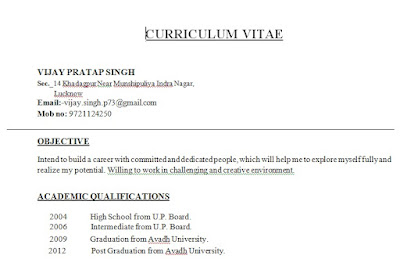
2. इसके बाद वर्ड में इन्सर्ट टैब के अंतर्गत दिए गए पिक्चर आप्शन पर क्लिक करे तथा यहाँ से उस लोकेशन को चुने जहा पर अपने फोटो को सेव कर रखा है.
3. फोटो का चुनाव करने के पश्चात अब इन्सर्ट बटन पर क्लिक कर फोटो को रिज्यूमे में इन्सर्ट करे. ऐसा करते ही फोटो रिज्यूमे में इन्सर्ट हो जाएगी लेकिन इस प्रकार से इन्सर्ट इमेज परफेक्ट रूप से उस स्थान पर सेट नहीं हो पाती जहा पर आप सेट करना चाहते है.
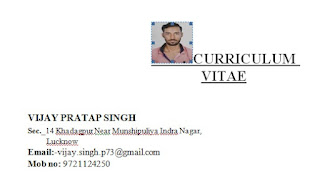
4. अब फोटो को रिज्यूमे में परफेक्ट स्थान पर सेट करने के लिए उस स्थान पर एक टेक्स्ट बॉक्स बनाए जहा आप फोटो को लगाना चाहते है. जैसे नीचे स्क्रीन शॉट में दिखाया गया है.

5. अब टेक्स्ट बॉक्स में कर्सर रखने के बाद दोबारा इन्सर्ट मेनू में जाए और इन्सर्ट पिक्चर आप्शन पर क्लिक कर दोबरा से वही इमेज इन्सर्ट करे अब आप देखंगे की अबकी बार आप द्वारा इन्सर्ट की गई इमेज उस टेक्स्ट बॉक्स में सीधे ही इन्सर्ट
हो गई है. जैसा की नीचे स्क्रीन शॉट में देख सकते है.

6. अब फोटो के चारो ओर दिए गए बॉर्डर को हटाने की लिए टेक्स्ट बॉक्स को सेलेक्ट कर और माउस का राईट हैण्ड साइड का प्रयोग करेंगे तथा इसमें दिए गए फॉर्मेट टेक्स्ट बॉक्स आप्शन का चयन करेंगे.

7. तथा इसमें दी गई लाइन कलर को क्लिक करेंगे तथा इसमें दिए गए नो कलर आप्शन का चुनाव करेंगे.

8. ऐसा करते ही इमेज पर बने बॉक्स की लाइन हट जाएगी केवल इमेज ही रिज्यूमे पर रह जाएगी.
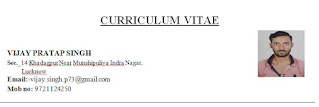
इस प्रकार से हम किसी भी रिज्यूमे या सर्टिफिकेट पर इमेज को आसानी से लगा सकते है.
2 Way Create Two Separate Columns in a Word File in Hindi
3 Different Method to Rotate Text in Word in Hindi
3 Way to insert tick mark and cross symbol in Ms Word in Hindi
How to Compare Two Ms Word File in Hindi
अंत में,
आशा है की पूरी पोस्ट पढने के बाद आपको मोबाइल में इनस्टॉल इमेज को कंप्यूटर में बनाए गए रिज्यूमे में परफेक्ट स्थान पर सेट करना आ गया होगा .
Also Read
How to Insert, Use Symbols and Special Characters in MS Word in Hindi
How to Use Formula in MS Word Table in Hindi
How to Write Math Equation in Ms Word in Hindi
How to change the Orientation of One Page in Word in Hindi
How to remove all hyperlinks in word document at once in Hindi