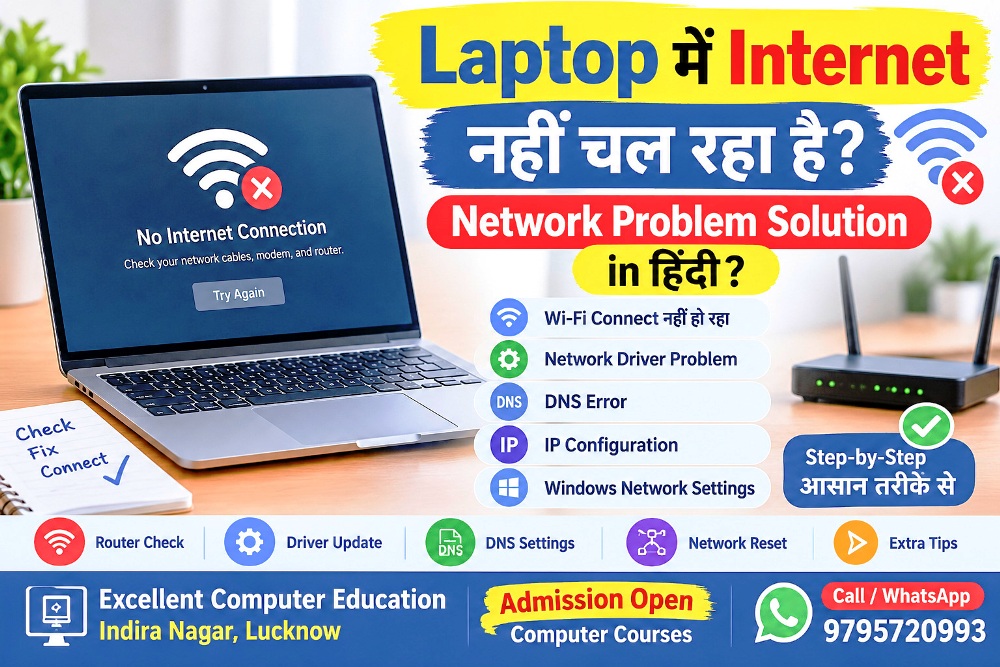
Laptop में Internet नहीं चल रहा है? अगर आपके Laptop में Wi-Fi Connect होने के बाद भी Internet नहीं चलता या बार-बार Network Disconnect होता है, तो इस लेख में आप जानेंगे कि Laptop Internet Problem को कैसे ठीक करें।
इस गाइड में हम Wi-Fi Connection, Network Driver, DNS Error, IP Address, Windows Network Settings और Internet Troubleshooting के आसान तरीके समझेंगे।
Laptop में Internet नहीं चलने के मुख्य कारण
Laptop में Internet काम नहीं करने के कई कारण हो सकते हैं:
- Wi-Fi Router में समस्या होना।
- Internet Service Provider (ISP) का Server Down होना।
- Wi-Fi Driver का पुराना या Corrupt होना।
- Incorrect IP Address या DNS Settings।
- Airplane Mode ON होना।
- Windows Network Configuration में समस्या।
- Network Adapter Disable होना।
- LAN Cable का ठीक से Connect नहीं होना।
- Proxy या VPN Settings में समस्या।
- Windows Update के कारण Network Error आना।
1. Wi-Fi Connection को Check करें
सबसे पहले अपने Laptop का Wi-Fi Connection Check करें।
Steps:
- Laptop में Wi-Fi ON करें।
- Taskbar में Network Icon पर Click करें।
- अपने Wi-Fi Network को Select करें।
- सही Password डालकर Connect करें।
- Check करें कि Internet चल रहा है या नहीं।
अगर Wi-Fi Connected है लेकिन Internet नहीं चल रहा है, तो अगला तरीका अपनाएं।
2. Router को Restart करें
कई बार Router में Temporary Network Error होने के कारण Internet काम नहीं करता।
Steps:
- Wi-Fi Router को Power Off करें।
- लगभग 30 सेकंड इंतजार करें।
- Router को दोबारा ON करें।
- सभी Indicator Lights को Stable होने दें।
- Laptop को Wi-Fi से Connect करें।
अब Browser खोलकर Internet Check करें।
3. Airplane Mode को OFF करें
अगर Laptop में Airplane Mode ON है, तो Wi-Fi Connection काम नहीं कर सकता।
Steps:
- Windows Settings खोलें।
- Network & Internet पर Click करें।
- Airplane Mode Option को Open करें।
- Airplane Mode को OFF करें।
- Wi-Fi को ON करके Internet Check करें।
4. Windows Network Troubleshooter चलाएं
Windows में Network Problem को Automatically Detect और Fix करने के लिए Troubleshooter उपलब्ध है।
Steps:
- Start Menu Open करें।
- Settings पर Click करें।
- System में Troubleshoot Option खोलें।
- Other Troubleshooters पर Click करें।
- Network and Internet से संबंधित Troubleshooter चलाएं, यदि उपलब्ध हो।
- Windows द्वारा बताए गए Instructions Follow करें।

5. Network Adapter को Disable और Enable करें
Network Adapter में Temporary Error होने पर यह तरीका उपयोगी हो सकता है।
Steps:
- Windows + R दबाएं।
- Run Dialog Box में
ncpa.cplType करें। - Enter दबाएं।
- Wi-Fi Adapter पर Right Click करें।
- Disable पर Click करें।
- कुछ सेकंड बाद फिर Right Click करके Enable करें।
अब Internet Connection Check करें।
6. Command Prompt से Network Problem Fix करें
अगर Laptop में Internet नहीं चल रहा है, तो CMD Commands की सहायता से Network Configuration Reset कर सकते हैं।
Steps:
- Start Menu में CMD Search करें।
- Command Prompt पर Right Click करें।
- Run as Administrator Select करें।
- नीचे दिए गए Commands एक-एक करके चलाएं।
Command 1 – IP Configuration Release
ipconfig /release
Command 2 – New IP Address प्राप्त करें
ipconfig /renew
Command 3 – DNS Cache Clear करें
ipconfig /flushdns
Command 4 – Winsock Reset करें
netsh winsock reset
Command 5 – TCP/IP Reset करें
netsh int ip reset
सभी Commands चलाने के बाद Laptop Restart करें।
ध्यान दें: Network Reset करने से पहले VPN और Custom Network Settings की जानकारी सुरक्षित रखें।
7. DNS Server को Change करें
कई बार DNS Server की समस्या के कारण Websites Open नहीं होती हैं।
आप Public DNS का उपयोग करके समस्या Check कर सकते हैं।
Google Public DNS:
- Preferred DNS:
8.8.8.8 - Alternate DNS:
8.8.4.4
Steps:
- Control Panel Open करें।
- Network and Sharing Center पर जाएं।
- Change Adapter Settings पर Click करें।
- Wi-Fi पर Right Click करके Properties खोलें।
- Internet Protocol Version 4 (TCP/IPv4) Select करें।
- Properties पर Click करें।
- Use the following DNS server addresses Select करें।
- ऊपर दिए गए DNS Addresses Enter करें।
- OK पर Click करें।
अगर समस्या बनी रहती है, तो अपनी पुरानी DNS Settings वापस कर दें।
8. Wi-Fi Network Driver Update करें
पुराना या Corrupt Network Driver Internet Connection में समस्या पैदा कर सकता है।
Steps:
- Windows + X दबाएं।
- Device Manager Open करें।
- Network Adapters को Expand करें।
- अपने Wireless Network Adapter पर Right Click करें।
- Update Driver Select करें।
- Search Automatically for Drivers पर Click करें।
अगर Driver Update उपलब्ध नहीं है, तो अपने Laptop Manufacturer की Official Website से सही Driver Download करें।
9. Windows Network Reset करें
अगर ऊपर दिए गए सभी तरीके काम नहीं करते हैं, तो Network Reset एक विकल्प है।
Windows 11 Steps:
- Settings Open करें।
- Network & Internet पर Click करें।
- Advanced Network Settings खोलें।
- Network Reset Select करें।
- Reset Now पर Click करें।
- Laptop Restart करें।
Important: Network Reset के बाद Saved Wi-Fi Networks और कुछ Network Configurations दोबारा Set करने पड़ सकते हैं।
10. Ethernet Cable से Internet Check करें
अगर आपके Laptop में LAN Port उपलब्ध है, तो Ethernet Cable की सहायता से Internet Connect करके देखें।
- LAN Cable को Router में Connect करें।
- दूसरा सिरा Laptop में लगाएं।
- Ethernet Connection Check करें।
अगर Ethernet से Internet चल रहा है लेकिन Wi-Fi से नहीं, तो समस्या Wireless Adapter या Wi-Fi Configuration में हो सकती है।
Laptop में Internet Problem से बचने के Tips
- Windows और Network Drivers को Updated रखें।
- Router को समय-समय पर Restart करें।
- सही Wi-Fi Password का उपयोग करें।
- Unknown VPN और Proxy Settings से बचें।
- Router को उचित स्थान पर रखें।
- Trusted Security Software का उपयोग करें।
- Network Cable और Router की स्थिति Check करते रहें।
Frequently Asked Questions (FAQs)
Q1. Laptop में Wi-Fi Connected है लेकिन Internet नहीं चल रहा है, क्या करें?
सबसे पहले Router Restart करें। इसके बाद Airplane Mode, DNS Settings और Network Adapter Check करें।
Q2. Laptop में Wi-Fi Option दिखाई नहीं दे रहा है, क्या करें?
Device Manager में Network Adapters Check करें। अगर Wireless Adapter Disabled है तो उसे Enable करें। जरूरत पड़ने पर सही Wi-Fi Driver Install करें।
Q3. Laptop में Internet बार-बार Disconnect क्यों होता है?
इसके कारण कमजोर Wi-Fi Signal, Router की समस्या, Driver Error या Internet Service Provider की समस्या हो सकते हैं।
Q4. Laptop में DNS Server Error कैसे ठीक करें?
DNS Cache Clear करने के लिए Command Prompt में ipconfig /flushdns चलाएं। जरूरत पड़ने पर Trusted Public DNS का उपयोग करके देखें।
Q5. क्या Network Reset करने से Laptop का Data Delete हो जाता है?
नहीं, Windows Network Reset सामान्य Personal Files को Delete नहीं करता। लेकिन Saved Network Settings और Wi-Fi Configurations हट सकती हैं।
Q6. Laptop में Internet नहीं चल रहा है लेकिन Mobile में चल रहा है, क्यों?
ऐसी स्थिति में Laptop की Wi-Fi Settings, Network Driver, DNS या Adapter में समस्या हो सकती है।
Conclusion (निष्कर्ष)
Laptop में Internet नहीं चलने की समस्या Wi-Fi Router, Network Driver, DNS Settings, IP Configuration या Windows Network Settings के कारण हो सकती है।
इस लेख में बताए गए सभी तरीकों को Step-by-Step Follow करके आप Laptop की ज्यादातर सामान्य Network Problems को ठीक करने का प्रयास कर सकते हैं। यदि इसके बाद भी Internet नहीं चलता है, तो अपने Internet Service Provider या Laptop Service Center से संपर्क करें।
Excellent Computer Education, Lucknow में Computer और Internet से संबंधित Practical Knowledge सीखें।
Contact / WhatsApp: 9795720993
Admission Open – Computer Courses