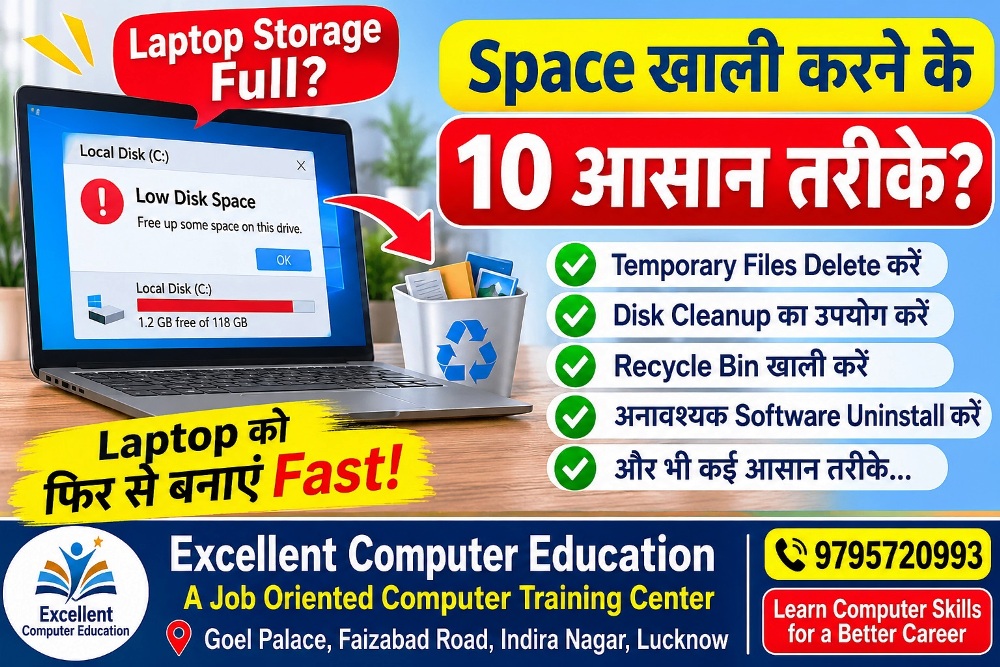
Laptop की Storage खाली करने के 10 आसान तरीके
क्या आपके Laptop में बार-बार Low Disk Space का Message आ रहा है? क्या C Drive Full होने के कारण आपका Laptop Slow चल रहा है? अगर हां, तो परेशान होने की जरूरत नहीं है। इस लेख में आप जानेंगे कि Windows 10 और Windows 11 Laptop की Storage कैसे खाली करें। इन तरीकों से आप बिना किसी Paid Software के अपने Laptop में काफी Space खाली कर सकते हैं।
Laptop की Storage Full क्यों हो जाती है?
Laptop की Storage Full होने के कई कारण हो सकते हैं। जैसे: - Temporary Files जमा होना।
- Windows Update की पुरानी Files।
- Recycle Bin में Data जमा होना।
- Downloads Folder में बड़ी Files होना।
- अनावश्यक Software और Games Install होना।
- Videos, Photos और Documents का अधिक Storage लेना।
- Browser Cache और अन्य Temporary Data।
1. Temporary Files Delete करके Storage खाली करें
Temporary Files ऐसी Files होती हैं जिन्हें Windows और दूसरे Programs कुछ समय के लिए इस्तेमाल करते हैं। Steps: - Keyboard से Windows + I दबाएं।
- Settings Open करें।
- System पर Click करें।
- Storage Option Open करें।
- Temporary Files पर Click करें।
- जिन Files को हटाना सुरक्षित है उन्हें Select करें।
- Remove Files पर Click करें।
Tip: Downloads Folder को Select करने से पहले उसकी जरूरी Files जांच लें। उसमें आपके जरूरी Documents भी हो सकते हैं।
2. Disk Cleanup का इस्तेमाल करें
Disk Cleanup Windows का Built-in Tool है जिसकी मदद से आप अनावश्यक Files Delete कर सकते हैं। Steps: - Start Menu Open करें।
- Search Box में Disk Cleanup Type करें।
- Disk Cleanup Application Open करें।
- C Drive Select करें।
- Clean up system files पर Click करें।
- अनावश्यक Categories Select करें।
- OK पर Click करके Delete Files करें।
3. Recycle Bin खाली करें
जब हम किसी File को Delete करते हैं तो वह अक्सर Recycle Bin में चली जाती है। जब तक Recycle Bin Empty नहीं करेंगे, तब तक उसका Storage इस्तेमाल होता रहेगा। Steps: - Desktop पर Recycle Bin Open करें।
- अपनी Deleted Files Check करें।
- जरूरी File को Restore कर लें।
- Empty Recycle Bin पर Click करें।
ध्यान दें: Empty Recycle Bin करने के बाद Files को सामान्य तरीके से वापस पाना मुश्किल हो सकता है।
4. Unused Software और Apps Uninstall करें
कई बार Laptop में ऐसे Software Install रहते हैं जिनका हम इस्तेमाल नहीं करते। इन्हें Uninstall करके Storage खाली कर सकते हैं। Steps: - Windows + I दबाएं।
- Apps पर जाएं।
- Installed Apps या Apps & Features Open करें।
- अनावश्यक Software Select करें।
- Uninstall पर Click करें।
5. Downloads Folder को साफ करें
Downloads Folder में PDF, Images, Videos, ZIP Files और Software Setup Files जमा होते रहते हैं। Steps: - File Explorer Open करें।
- Downloads Folder पर जाएं।
- Files को Size के अनुसार Sort करें।
- अनावश्यक बड़ी Files Delete करें।
- जरूरी Files को दूसरी Drive या External Storage में Move करें।
6. Storage Sense Enable करें
Storage Sense Windows 10 और Windows 11 का एक उपयोगी Feature है। यह निर्धारित Settings के अनुसार अनावश्यक Temporary Files और Recycle Bin की पुरानी Files को साफ करने में मदद करता है। Steps: - Settings Open करें।
- System पर Click करें।
- Storage Option Select करें।
- Storage Sense को Enable करें।
- Storage Sense की Cleanup Settings Configure करें।
7. बड़ी Files को खोजकर Delete या Move करें
आपके Laptop में कई ऐसी बड़ी Files हो सकती हैं जिनकी आपको जरूरत नहीं है। Steps: - File Explorer Open करें।
- जिस Drive को Check करना है उसे Open करें।
- Search Box में size:large Type करें।
- बड़ी Files को पहचानें।
- जरूरी Files का Backup लेकर ही अनावश्यक Files Delete करें।
8. Browser Cache और Temporary Data साफ करें
Chrome और दूसरे Browsers में समय के साथ Cache Files जमा होती रहती हैं। Google Chrome में: - Chrome Browser Open करें।
- Ctrl + Shift + Delete दबाएं।
- Time Range Select करें।
- Cached Images and Files Select करें।
- Clear Data पर Click करें।
ध्यान दें: Cookies और Browsing History हटाने से Websites से Sign Out हो सकते हैं। इसलिए उन्हें Select करने से पहले सोच लें।
9. बड़ी Videos और Photos दूसरी Drive में Move करें
अगर C Drive में Videos, Photos और अन्य Personal Files रखी हैं तो उन्हें D Drive या External Hard Disk में Move कर सकते हैं। Steps: - File Explorer Open करें।
- Videos या Pictures Folder Open करें।
- जरूरी Files Select करें।
- Ctrl + X दबाएं।
- D Drive Open करें।
- Ctrl + V दबाकर Files Move करें।
10. Unused Files को Cloud या External Storage में रखें
यदि आपके Laptop में Storage कम है तो बड़ी Files को External Hard Disk, USB Drive या Cloud Storage में रख सकते हैं। कुछ विकल्प: - Google Drive
- OneDrive
- External Hard Disk
- USB Pen Drive
Laptop Storage खाली करने के तरीके - Quick Comparison
| Method | फायदा |
|---|
| Temporary Files Delete | Unnecessary Data हटाना |
| Disk Cleanup | Windows Junk Files साफ करना |
| Recycle Bin Empty | Deleted Files का Space वापस पाना |
| Uninstall Apps | Unused Software हटाना |
| Storage Sense | Automatic Cleanup |
| Large Files Move | C Drive में Space बढ़ाना |
Storage Full होने पर क्या नहीं करना चाहिए?
- Windows Folder की Files को Manually Delete न करें।
- System32 Folder में बदलाव न करें।
- अज्ञात Cleanup Software Install न करें।
- बिना Backup के जरूरी Files Delete न करें।
- अज्ञात Command से System Files Remove न करें।
Frequently Asked Questions (FAQs)
Q1. Laptop की Storage Full हो गई है तो क्या करें?
सबसे पहले Temporary Files Delete करें, Disk Cleanup चलाएं, Recycle Bin खाली करें और अनावश्यक Software Uninstall करें।
Q2. C Drive को खाली कैसे करें?
Windows Settings के Storage Option में जाकर Temporary Files Remove करें। बड़ी Personal Files को D Drive में Move करें।
Q3. क्या बिना Software के Laptop की Storage खाली कर सकते हैं?
हां, Windows में उपलब्ध Disk Cleanup, Storage Sense और File Explorer की मदद से बिना किसी अतिरिक्त Software के Storage खाली कर सकते हैं।
Q4. क्या Storage Full होने से Laptop Slow हो जाता है?
हां, बहुत कम Free Storage होने पर Windows Updates, Temporary Operations और कुछ Applications प्रभावित हो सकते हैं।
Q5. Windows 11 में Storage Sense कैसे चालू करें?
Settings में System और Storage पर जाएं। इसके बाद Storage Sense को Enable करें और अपनी Cleanup Settings चुनें।
Conclusion
अगर आपके Laptop की Storage Full हो गई है तो ऊपर बताए गए 10 तरीकों से आप बिना Paid Software के अपने Laptop में Space खाली कर सकते हैं। नियमित रूप से Temporary Files साफ करें, Recycle Bin Empty रखें और जरूरी Personal Data का Backup बनाएं। इससे Laptop की Storage को बेहतर तरीके से Manage किया जा सकता है।
Excellent Computer Education
A Job Oriented Computer Training Center
Learn Computer Skills with Practical Training
Address: Goel Palace, Faizabad Road, Indira Nagar, Lucknow
Contact: 9795720993
Call Now WhatsApp Us Visit Website