Find if cell is blank then return value of another cell
आज की इस पोस्ट में मै आपको बताऊंगा की अगर डाटा सेट में कोई खाली सेल है तो उस सेल में अगली सेल में दी गई वैल्यू को कैसे वापस खाली सेल में निकाल सकते है, तो इसे समझने के लिए पूरी पोस्ट को ध्यान से पढ़े.
7 Way Find If cell is blank then return value of another cell
IF फ़ंक्शन के उपयोग द्वारा (If cell is empty then using IF function to
return value of adjacent cell)
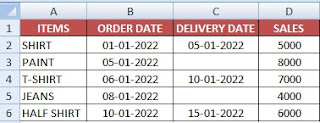
नीचे एक टेबल दी है जिसमें Order Date, Delivery Date, और कंपनी के कुछ वस्तुओं की बिक्री (Sales) शामिल है । इस डेटासेट का उपयोग करके, मैं खाली सेल में अगली सेल में भरी गई वैल्यू को वापस करने के तरीकों को प्रदर्शित करने का प्रयास करूंगा।
उदाहरण 1 :
मान लीजिए, आप उन Items के लिए Order date प्राप्त करना चाहते हैं जो अभी तक डिलीवर नहीं हुए हैं ( डिलीवरी तिथि कॉलम में खाली सेल ) इसके लिए हम चाहते है की जो आइटम डिलीवर नहीं हुए है उसके सामने वाली कॉलम में “ऑर्डर डेट” लिख कर आ जाए । ऐसा करने के लिए आप IF फ़ंक्शन का उपयोग कर सकते हैं ।
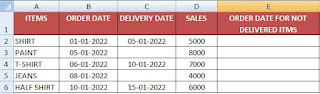
इसके लिए निम्न स्टेप्स को फॉलो करे :-
आउटपुट सेल E2 का चयन करें निम्न सूत्र टाइप करें
=IF(C2=””,B2,””)
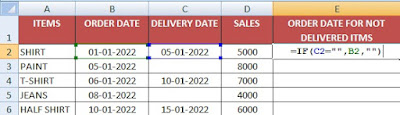
यहां, तार्किक स्थिति C2 = ” ” है, जिसका अर्थ है कि डिलीवरी दिनांक कॉलम का सेल C2 खाली
होगा और यदि यह TRUE है तो यह ऑर्डर दिनांक कॉलम के सेल B2 का मान लौटाएगा अन्यथा
यह खाली वापस आ जाएगा ।
अब एंटर दबाएं
और बाकि सभी सेल में फंक्शन को लगाने के लिए नीचे की ओर ड्रैग करे .
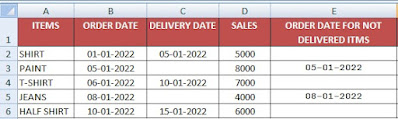
परिणाम :
इस तरह, आपको डिलीवरी तिथि कॉलम के संबंधित रिक्त कक्षों के लिए ऑर्डर तिथियां मिल जाएंगी।
How to Count Character in Excel in Hindi
उदाहरण 2 :
मान लीजिए, कंपनी कोई आइटम्स देर से डिलीवरी करने पर ग्राहकों को कुल बिक्री मूल्य पर 5% की छूट देना चाहती है । तो, आप उन उत्पादों के लिए इस मूल्य का अनुमान लगा सकते हैं जो इस पद्धति का पालन करके अभी तक आइटम्स वितरित नहीं किए गए हैं।
इसके लिए निम्न स्टेप्स को फॉलो करे :-
आउटपुट सेल F5 का चयन करें निम्न सूत्र टाइप करें
=IF(C2=””,5%*D2,””)

यहां, तार्किक स्थिति C2 = ”” है, जिसका अर्थ है कि डिलीवरी तिथि कॉलम का सेल C2 खाली
होगा और यदि यह TRUE है तो यह बिक्री मूल्य ( D2 सेल) का 5% लौटाएगा अन्यथा यह खाली वापस आ जाएगा ।
एंटर दबाएं और बाकि सभी सेल में फंक्शन को लगाने के लिए नीचे की ओर ड्रैग करे .
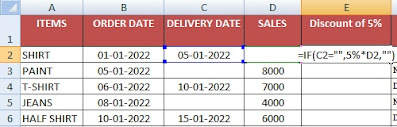
परिणाम :
उसके बाद, आपको डिलीवरी तिथि कॉलम के संबंधित ब्लैंक सेल के लिए बिक्री मूल्यों का 5%कमीशन मिलेगा।

How to Convert Number to Words in Excel in Rupees Format in Hindi
उदाहरण 3 :
IF और ISBLANK फ़ंक्शन का उपयोग एक साथ करना
यदि डिलीवरी दिनांक कॉलम का कोई भी सेल खाली है तो मान वापस करने के लिए आप IF फ़ंक्शन और ISBLANK फ़ंक्शन का उपयोग एक साथ कर सकते हैं ।
इसके लिए निम्न स्टेप्स को फॉलो करे :-
आउटपुट सेल E2 का चयन करें निम्न सूत्र टाइप करें
=IF(ISBLANK(C2),”Not Delivered”,”Delivered”)
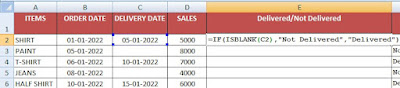
इधर, तार्किक शर्त है ISBLANK (C2) , ISBLANK वापस आ जाएगी सही अगर सेल C2 के वितरण तिथि स्तंभ खाली है और अगर यह होता है सही तो अगर वापस आ जाएगी “डिलीवर नहीं किया गया” अन्यथा यह वापस आ जाएगी “वितरित” जब की सेल डिलीवरी की तारीख का कॉलम खाली नहीं है.
एंटर दबाएं और बाकि सभी सेल में फंक्शन को लगाने के लिए नीचे की ओर ड्रैग करे .
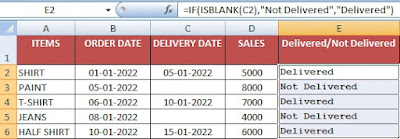
परिणाम :
फिर, आपके पास डिलीवरी दिनांककॉलमके संबंधित रिक्त कक्षों के लिए डिलीवर नहीं की स्थिति होगी।
Important Excel Text Category Functions with Examples
उदाहरण 4 :
IF और COUNTBLANK फ़ंक्शन का उपयोग एक साथ करना
डिलीवरी दिनांक कॉलम के खाली सेल के लिए मान वापस करने के लिए आप IF फ़ंक्शन और COUNTBLANK फ़ंक्शन का उपयोग एक साथ कर सकते हैं ।
इसके लिए निम्न स्टेप्स को फॉलो करे :-
आउटपुट सेल E5 का चयन करें निम्न सूत्र टाइप करें
=IF(COUNTBLANK(C2)>0,”Not Delivered”,”Delivered”)

यहां, तार्किक स्थिति है COUNTBLANK(C2)>0 , COUNTBLANK रिक्त कक्षों की संख्या की गणना करेगा और जब कोई रिक्त कक्ष होगा तो यह 0 से अधिक संख्या लौटाएगा और इसलिए यह TRUE लौटाएगा यदि Delivery दिनांक column का cell C2 खाली है।
जब यह TRUE होता है , IF “डिलीवर नहीं” लौटाएगा अन्यथा यह “डिलीवर” लौटाएगा जब डिलीवरी दिनांक कॉलम के सेल खाली नहीं होंगे।
एंटर दबाएं
और बाकि सभी सेल में फंक्शन को लगाने के लिए नीचे की ओर ड्रैग करे .
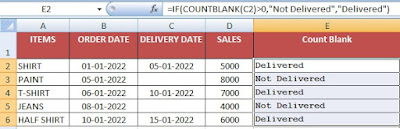
परिणाम :
उसके बाद, आपके पास डिलीवरी दिनांककॉलमके संबंधित रिक्त कक्षों के लिएडिलीवर नहीं की स्थिति होगी।
Microsoft Excel Notes in Hindi for Beginner to Advance Level
उदाहरण 5 :
IF और COUNTIF फंक्शन का उपयोग एक साथ करना
यदि डिलीवरी दिनांक कॉलम का कोई भी सेल खाली है तो मान वापस करने के लिए आप IF फ़ंक्शन और COUNTIF फ़ंक्शन का उपयोग एक साथ कर सकते हैं ।
इसके लिए निम्न स्टेप्स को फॉलो करे :-
आउटपुट सेलE5 का चयन करें निम्न सूत्र टाइप करें
=IF(COUNTIF(C2,””)>0,”Not Delivered”,”Delivered”)

COUNTIF (C2, “”) खाली सेल की संख्या वापस आ जाएगी और अगर यह सेल में एक खाली सेल पाता C2 के वितरण तिथि स्तंभ तो संख्या से अधिक हो जाएगा 0 और इसलिए यह वापस आ जाएगी सही अन्यथा गलत ।
जब यह TRUE होता है , IF “डिलीवर नहीं” लौटाएगा अन्यथा यह “डिलीवर” लौटाएगा जब डिलीवरी दिनांक कॉलम के सेल खाली नहीं होंगे।
एंटर दबाएं
और बाकि सभी सेल में फंक्शन को लगाने के लिए नीचे की ओर ड्रैग करे .

परिणाम :
फिर, आपके पास डिलीवरी दिनांक कॉलम के संबंधित रिक्त कक्षों के लिए डिलीवर नहीं की स्थिति होगी।
Difference Between Basic Excel and Advance Excel with Formulas and Functions
उदाहरण 6 :
एक मान वापस करने के लिए IF और SUMPRODUCT फ़ंक्शन का उपयोग एक साथ करना
यहां, मैं आईएफ फ़ंक्शन और SUMPRODUCT फ़ंक्शन का उपयोग करके डिलीवर नहीं किए गए उत्पाद कॉलम में डिलीवरी दिनांक कॉलम के रिक्त कक्षों के लिए आइटम नाम रखना चाहता हूं ।
इसके लिए निम्न स्टेप्स को फॉलो करे :-
आउटपुट सेल E2 का चयन करें निम्न सूत्र टाइप करें
=IF(SUMPRODUCT(–(C2=””))>0,A2,””)

यहाँ, — TRUE या FALSE को 1 या 0 में ज़बरदस्ती करेगा और इसलिए रिक्त कक्षों के लिए मान 1 होगा और इसलिए यह 0 से अधिक होगा अन्यथा यह 0 होगा ।
इसलिए, SUMPRODUCT(–(C2=””))>0, A2 सेल के खाली होने पर TRUE वापस आ जाएगा अन्यथा FALSE । जब यह TRUE होता है , IF C2 सेल का मान वापस कर देगा अन्यथा डिलीवरी दिनांक कॉलम के सेल खाली न होने पर यह ब्लैंक लौटाएगा ।
एंटर दबाएं
और बाकि सभी सेल में फंक्शन को लगाने के लिए नीचे की ओर ड्रैग करे .

परिणाम :
बाद में, आपको डिलीवरी दिनांक कॉलम के संबंधित रिक्त कक्षों के लिए आइटम का नाम मिलेगा।
उदाहरण 7 :
एक मान वापस करने के लिए IF और LEN फ़ंक्शन का उपयोग एक साथ करना
डिलीवर नहीं किए गए उत्पाद कॉलम में डिलीवरी दिनांक कॉलम के रिक्त कक्षों के लिए आइटम का नाम प्राप्त करने के लिए , आप IF फ़ंक्शन और LEN फ़ंक्शन का उपयोग कर सकते हैं ।
इसके लिए निम्न स्टेप्स को फॉलो करे :-
आउटपुट सेल E2 का चयन करें निम्न सूत्र टाइप करें
=IF(LEN(C2)=0,A2,””)

LEN(C2) सेल C2 में स्ट्रिंग की लंबाई लौटाएगा और C2 के खाली होने पर यह 0 वापस आ जाएगा और फिर IF A2 सेल का मान लौटाएगा अन्यथा डिलीवरी डेट कॉलम के सेल न होने पर यह खाली हो जाएगा ।
एंटर दबाएं और बाकि सभी सेल में फंक्शन को लगाने के लिए नीचे की ओर ड्रैग करे .

2 Simple Way Add Kg Unit Automatically in Excel Cells in Hindi
3 Way to Remove Extra Space before and after Number or Text in Excel
3 Way to insert tick mark and cross symbol in Ms Word in Hindi
5 Difference between Excel Function Xlookup and Vlookup in Hindi – New!
अंत में
आशा है की पूरी पोस्ट पढने के बाद आपको एक्सेल में अगर डाटा सेट में कोई खाली सेल है तो उस सेल में अगली सेल में दी गई वैल्यू को कैसे वापस खाली सेल में निकाल सकते है.
Also Read
Excel Formula Count, Counta, Countblank, Countif and Countifs use in Hindi
Excel Index and Match Function use with Example in Hindi
How to add text to the beginning or end of all cells in Excel in Hindi
How to Add Comma After First Word in each Cells in Excel in Hindi
How to Fill Missing Values in Excel Sheets in Hindi
How to Find Last Monday of the Month Date in Excel in Hindi
How to Find a Missing Number in Excel in Hindi
How to Highlight Every Other Row in Excel in Hindi