एक्सेल में महीने के आखिरी सोमवार को कैसे खोजें
हमें अक्सर महीने के अंतिम दिए गए कार्य दिवस (weekday) के अनुरूप किसी तारीख को खोजने की आवश्यकता होती है।
उदाहरण के लिए, आपको यह जानने की आवश्यकता हो सकती है कि महीने के अंतिम सोमवार को कौन सी तारीख पड़ती है, ताकि आप एक नियोजित गतिविधि को शेड्यूल कर सकें।
तो आज की इस पोस्ट में, हम आपको बताएँगे कि एक्सेल में कैसे एक सूत्र का उपयोग करके आप अंतिम सोमवार या महीने के किसी भी सप्ताह के दिन को आसानी से खोज सकते है ।
सूत्र में मुख्य रूप से दो एक्सेल फ़ंक्शन शामिल हैं:
- EOMONTH
- WEEKDAY
एक्सेल में महीने के आखिरी सोमवार को खोजने का फॉर्मूला
महीने की तारीख के अंतिम सोमवार को खोजने का सबसे अच्छा तरीका एक सूत्र का उपयोग करना है जिसमें EOMONTH और WEEKDAY फ़ंक्शन शामिल हैं।
इससे पहले कि हम सूत्र को देखें, आइए पहले यह समझें कि ये दोनों कार्य क्या करते हैं।
EOMONTH फंक्शन
EOMONTH फ़ंक्शन का उपयोग किसी निश्चित तिथि के लिए महीने के अंतिम दिन को खोजने के लिए किया जाता है।
यह महीनों की एक ऑफसेट संख्या के साथ एक निश्चित तिथि लेता है, और महीने के अंतिम दिन के अनुरूप सीरियल नंबर देता है, जो कि ऑफसेट नंबर से पहले या बाद में महीनों की
संकेतित संख्या है।
इस फ़ंक्शन का सिंटैक्स है:
EOMONTH(date_input, month_offset)
यहां, date_input– प्रारंभ तिथि है।
month_offset- पहले या बाद में महीनों की संख्या है date_input । एक सकारात्मक संख्या भविष्य में एक महीने को इंगित करती है, जबकि एक नकारात्मक संख्या एक महीने पहले का संकेत देती है।
उदाहरण के लिए, निम्न सूत्र महीने के अंतिम दिन की तारीख देता है जो DATE(28-2-2021) के 1 महीने बाद आता है। दूसरे शब्दों में, यह मार्च महीने का अंतिम दिन पाता है ।
=EOMONTH(DATE(28,2,2021),1)
यदि आप उसी महीने का अंतिम दिन चाहते हैं, तो दूसरा पैरामीटर 0 होना चाहिए:
=EOMONTH(DATE(28,2,2021),1)
WEEKDAY Function
WEEKDAY फ़ंक्शन का उपयोग किसी दिए गए दिनांक से संबंधित सप्ताह के दिन को खोजने के लिए किया जाता है।
यह फ़ंक्शन एक DATE मान लेता है और सप्ताह के दिन का प्रतिनिधित्व करने के लिए 1 और 7 के बीच की संख्या देता है।
डिफ़ॉल्ट रूप से, यह फ़ंक्शन रविवार का प्रतिनिधित्व करने के लिए 1 देता है , सोमवार का प्रतिनिधित्व करने के लिए 2।
हालांकि, आप अपनी आवश्यकता के अनुसार सप्ताह के दिनों के क्रम का प्रतिनिधित्व करने के लिए इस फ़ंक्शन को कस्टमाइज़ कर सकते हैं।
फ़ंक्शन का सिंटैक्स इस प्रकार है:
WEEKDAY ( date_input , [ return_type ])
यहां, date_input – वह तिथि है जिसके लिए आप सप्ताह का दिन खोजना चाहते हैं।
return_type- एक पूर्णांक है जो वापसी मान के प्रकार को निर्धारित करता है।
दूसरा पैरामीटर वैकल्पिक है।
उदाहरण के लिए, रिटर्न_टाइप के रूप में 1 का मान सुनिश्चित करता है कि अनुक्रम 1 ( रविवार के लिए ) से 7 ( शनिवार के लिए ) तक है।
दूसरी ओर, रिटर्न_टाइप के रूप में 2 का मान यह सुनिश्चित करता है कि अनुक्रम 1 ( सोमवार के लिए ) से 7 ( रविवार के लिए ) तक है।
उदाहरण के लिए,
निम्न सूत्र DATE(28,2,2021) के अनुरूप सप्ताह का दिन लौटाता है।
=WEEKDAY(DATE(28,2,2021),2)
चूंकि रिटर्न_टाइप निर्दिष्ट 2 है, सप्ताह का दिन, रविवार को पूर्णांक 7 के साथ दर्शाया गया
है।
ऐसा इसलिए है क्योंकि रविवार के लिए सोमवार से 7 तक का क्रम 1 है, जब रिटर्न_टाइप = 2।
डिफ़ॉल्ट रूप से, WEEKDAY फ़ंक्शन के लिए return_type 1 है।
इसका मतलब है कि अगर हम दूसरे पैरामीटर को छोड़ देते हैं, तो रविवार को पूर्णांक 1 के साथ दर्शाया जाता
है:
अब जबकि हम जानते हैं कि ये दोनों फंक्शन क्या कार्य करते हैं, आइए इन्हें एक सूत्र में एक साथ रखें।
Find Last Monday of the Month Date in Excel
एक्सेल में महीने के अंतिम सोमवार को खोजने के लिए एक्सेल फॉर्मूला का उपयोग करना
मान लें कि हमारे पास तिथियों की निम्नलिखित सूची है:

हम दी गई तिथियों में से प्रत्येक के लिए महीने के अंतिम सोमवार से संबंधित तारीख खोजना चाहते हैं ।
यहां वह सूत्र है जिसका आप उपयोग कर सकते हैं (सेल रेंज A2 के लिए):
=EOMONTH(A2,0)- WEEKDAY(EOMONTH(A2,0)-2)
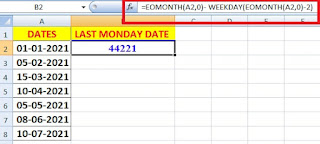
जब आप इंटर की दबाते हैं, तो उपरोक्त सूत्र सेल रेंज A2 में तारीख के लिए महीने के आखिरी सोमवार से संबंधित तारीख देता है ।
इस फॉर्मूले को नीचे की बाकी सभी सेल में कॉपी करें। यहां वह परिणाम है जो आपको मिलना चाहिए:

नोट: यदि आपका सूत्र दिनांक के बजाय एक क्रमांक प्रदर्शित करता है, तो आप मुख्य
मेनू के संख्या समूह ( होम टैब के अंतर्गत ) में ड्रॉपडाउन सूची से Short Date या Long Date Format का चयन करके इसे तिथि में परिवर्तित कर सकते हैं ।

सूत्र की व्याख्या
आइए यह समझने के लिए कुछ समय दें कि यह सूत्र कैसे काम करता है। हम उपरोक्त सूत्र भाग को भाग दर भाग देखेंगे:
EOMONTH(A2,0) – यह सूत्र उस महीने के अंतिम दिन का पता लगाता है, जिस दिन A2 आता है। चूंकि जनवरी में 31 दिन होते हैं, इसलिए यह सूत्र दिनांक 01-01-2021 के अनुरूप क्रमांक लौटाता है।
EOMONTH(A2,0) – 2 – यह वह तारीख देता है जो महीने के आखिरी दिन से 2 दिन पहले आती है । सप्ताह के दूसरे दिन (जो सोमवार है ) के अनुरूप होने के लिए हमने यहां 2 का उपयोग किया । इस प्रकार सूत्र दिनांक 25-01-2021 लौटाता है।
WEEKDAY(EOMONTH(A2,0) – 2) – यह फॉर्मूला उस तारीख के अनुरूप सप्ताह का दिन लौटाता है जो महीने के आखिरी दिन से 2 दिन पहले होती है। सूत्र
मूल रूप से हमें यह पता लगाने में मदद करता है कि हमें महीने के आखिरी दिन से
कितने दिन पीछे हटने की जरूरत है ताकि हम महीने के आखिरी सोमवार तक पहुंच सकें ।
लौटाई गई अंतिम तिथि 25-01-2021 है । यदि आप इस तिथि के लिए कैलेंडर की जांच करते हैं, तो आप देखेंगे कि यह तिथि वास्तव में जनवरी 2021 के महीने का अंतिम सोमवार है ।
सूत्र का सामान्यीकरण
आप सप्ताह के किसी भी दिन दिए गए महीने के अंतिम कार्यदिवस को खोजने के लिए सूत्र को और सामान्य कर सकते हैं।
Find Last Tuesday of the Month Date in Excel
उदाहरण के लिए, अंतिम मंगलवार को खोजने के लिए , आप सूत्र में संख्या 2 को संख्या 3 से बदल सकते हैं ( तीसरे कार्यदिवस के अनुरूप , जो मंगलवार है )। तो आपका सूत्र तब बन जाता है:-
=EOMONTH(A2,0)- WEEKDAY(EOMONTH(A2,0)-3)

Find Last Wednesday of the Month Date in Excel
इसी तरह, अंतिम बुधवार को खोजने के लिए , आप सूत्र में संख्या 2 को संख्या 4 से बदल सकते हैं ( चौथे कार्यदिवस के अनुरूप , जो बुधवार है )। तो आपका सूत्र तब बन जाता है:
=EOMONTH(A2,0)- WEEKDAY(EOMONTH(A2,0)-4)

सामान्यीकरण करने के लिए, सेल B2 में दिए गए किसी भी कार्यदिवस (Weekday) के लिए, किसी दिए गए दिनांक के लिए महीने का अंतिम संगत कार्यदिवस सूत्र द्वारा पाया जा सकता है:-
=EOMONTH(A2,0)- WEEKDAY(EOMONTH(A2,0)-B2)

Find the Last Working Day of the Month
यदि आप वास्तव में सप्ताह के किसी विशेष दिन के बजाय महीने के अंतिम कार्य दिवस की तलाश कर रहे थे, तो इसमें आपकी सहायता के लिए एक और एक्सेल फ़ंक्शन है।
WORKDAY Function
WORKDAY फ़ंक्शन का उपयोग उन तिथियों की गणना करने के लिए किया जाता है जो किसी दिए गए दिनांक से पहले या बाद में कार्य दिवसों की दी गई संख्या होती हैं।
उदाहरण के लिए, आप इसका उपयोग 1 अक्टूबर, 2021 के बाद 5 कार्य दिवसों की
तारीख खोजने के लिए कर सकते हैं।
कार्य दिवसों में, यह शनिवार और रविवार के अलावा किसी भी दिन के साथ-साथ आपके द्वारा निर्दिष्ट किसी भी अवकाश को भी ध्यान में रखता है।
syntax for the WORKDAY function is:
=WORKDAY (date_input, days_offset, [holidays])
यहां,
date_input – प्रारंभ तिथि है।
days_offset से पहले या बाद के दिनों की संख्या है date_input । एक सकारात्मक संख्या भविष्य में एक तारीख को इंगित करती है, जबकि एक नकारात्मक संख्या अतीत की तारीख को इंगित करती है।
छुट्टियां उन तिथियों की एक सूची है जिन्हें गैर-कार्य दिवस माना जाना चाहिए। यह पैरामीटर वैकल्पिक है
इसलिए 1 अक्टूबर, 2021 के बाद 5 कार्य दिवसों के अनुरूप तिथि ज्ञात करने के लिए , हम निम्नलिखित सूत्र का उपयोग करते हैं:
=WORKDAY(DATE(1,10,2021),5)
हमें जो परिणाम मिलता है वह 8 अक्टूबर, 2021 है , क्योंकि वर्कडे फ़ंक्शन ने गणना में शनिवार और रविवार को नहीं माना (क्योंकि वे गैर-कार्य दिवस हैं)।

Find the Last Working Day of the Month Date in Excel
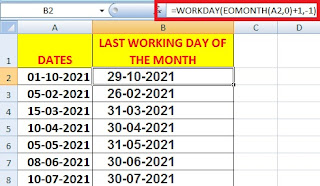
महीने के अंतिम कार्य दिवस को खोजने के लिए, आप निम्नानुसार कार्यदिवस फ़ंक्शन का उपयोग कर सकते हैं (सेल रेंज A2 के लिए):
=WORKDAY(EOMONTH(A2,0)+1,-1)
जब आप रिटर्न कुंजी दबाते हैं, तो उपरोक्त सूत्र सेल रेंज A2 में तारीख के लिए महीने के अंतिम कार्य दिवस के अनुरूप तारीख लौटाता है ।
इस फॉर्मूले को नीचे की बाकी सेल में कॉपी करें। यहां वह परिणाम है जो आपको मिलना चाहिए:
Excel Weekend Formula (Weekday) in Hindi
अंत में,
आज की इस पोस्ट में, हमने आपको बताया कि कैसे आप EOMONTH और WEEKDAY फंक्शन्स को एक ऐसे फॉर्मूले में मिला सकते हैं, जो एक्सेल में महीने की आखिरी तारीख का पता लगाता है।
Also Read
What is the use of Excel Sort and Filter Option in Hindi
Difference Between Basic Excel and Advance Excel with Formulas and Functions
Combine Text from Two or More Cells into One Cell (Concatenate)
Compare Two Columns in Excel for Matches and Differences in Hindi
Download Salary Slip in Excel and PDF Formats with Formulas in Hindi
Excel Formula Count, Counta, Countblank, Countif and Countifs use in Hindi
Excel Index and Match Function use with Example in Hindi