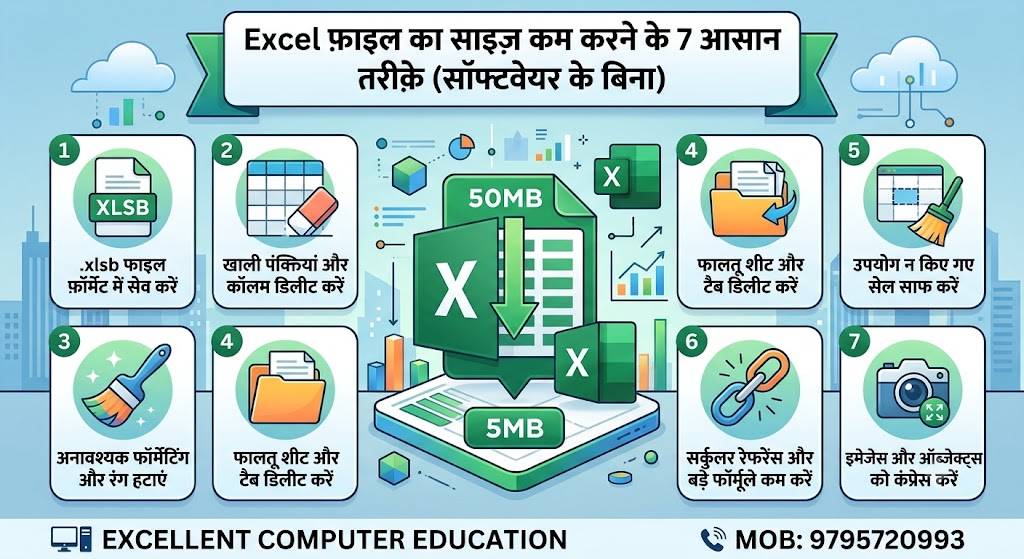
क्या आपकी Microsoft Excel file बहुत बड़ी हो गई है? क्या Excel file open, save या share करने में ज्यादा समय लगता है? अगर हाँ, तो आप बिना किसी अतिरिक्त software को install किए Excel file का size कम कर सकते हैं। इस लेख में हम Excel File Size Reduce करने के 7 आसान तरीके उदाहरण के साथ सीखेंगे।
ये तरीके Microsoft Excel 2016, 2019, 2021 और Microsoft 365 के कई versions में उपयोगी हैं। कुछ विकल्प आपके Excel version के अनुसार अलग हो सकते हैं।
1. Unused Rows और Columns Delete करें
कई बार Excel worksheet में जरूरत से ज्यादा rows और columns पर formatting लगी होती है। इससे file का size बढ़ सकता है।
Steps:
- अपनी Excel worksheet खोलें।
- अपने data के नीचे पहली खाली row select करें।
- Ctrl + Shift + Down Arrow दबाकर नीचे की rows select करें।
- Home → Delete → Delete Sheet Rows चुनें।
- इसी तरह data के दाईं ओर की अनावश्यक columns delete करें।
- File को Save करें।
Tip: Delete करने से पहले backup जरूर बना लें।
2. Unnecessary Formatting हटाएं
Unused cells में font color, borders, fill color और दूसरी formatting file size बढ़ा सकती है।
Steps:
- अपने actual data के नीचे और दाईं ओर की खाली formatted cells चुनें।
- Home tab पर जाएं।
- Clear → Clear Formats पर क्लिक करें।
- जरूरत के अनुसार अन्य unused areas में भी यही प्रक्रिया अपनाएं।
ध्यान दें: Clear Formats केवल formatting हटाता है। अगर अनावश्यक data भी मौजूद है, तो उसे अलग से हटाना पड़ सकता है।
3. Excel File को XLSB Format में Save करें
अगर आपकी workbook में बहुत अधिक data और calculations हैं, तो Excel Binary Workbook (.xlsb) format आजमा सकते हैं। कई workbooks में इससे file size कम हो सकता है।
Steps:
- File → Save As पर क्लिक करें।
- Browse विकल्प चुनें।
- Save as type में Excel Binary Workbook (*.xlsb) चुनें।
- Save पर क्लिक करें।
ध्यान दें: XLSB format सभी third-party tools या systems के साथ compatible नहीं हो सकता। अपनी जरूरत के अनुसार format चुनें।
4. Unnecessary Images को Compress करें
Excel workbook में high-resolution photos और images होने पर file size काफी बढ़ सकता है। Excel में उपलब्ध Compress Pictures विकल्प का उपयोग करें।
Steps:
- Worksheet में किसी image को select करें।
- Picture Format tab खोलें।
- Compress Pictures पर क्लिक करें।
- अपनी जरूरत के अनुसार resolution चुनें।
- यदि सभी images compress करनी हैं, तो Apply only to this picture विकल्प को unchecked करें, यदि यह उपलब्ध हो।
- OK पर क्लिक करके file save करें।
5. Unnecessary Formulas को Values में बदलें
बड़ी worksheets में हजारों formulas होने से recalculation में समय लग सकता है। यदि किसी calculation का result अब बदलना नहीं है, तो formula को value में बदला जा सकता है।
Steps:
- Formula वाले cells select करें।
- Ctrl + C दबाकर copy करें।
- उसी जगह right-click करें।
- Paste Special → Values चुनें।
- File save करें।
Example: =B2*C2 से प्राप्त 500 के result को value में बदलने पर वह 500 बन जाएगा और source cells बदलने पर अपने आप update नहीं होगा।
सावधानी: केवल उन formulas को values में बदलें जिनकी आगे recalculation की जरूरत नहीं है। इससे formulas हट जाएंगे।
6. Unnecessary Conditional Formatting हटाएं
जरूरत से ज्यादा Conditional Formatting rules workbook को धीमा कर सकते हैं और file size पर भी असर डाल सकते हैं।
Steps:
- Home tab खोलें।
- Conditional Formatting पर क्लिक करें।
- Manage Rules चुनें।
- Show formatting rules for में जरूरत के अनुसार This Worksheet चुनें।
- अनावश्यक rules की जांच करके केवल जरूरत वाले rules हटाएं।
सभी rules को बिना जांचे delete न करें, क्योंकि इससे जरूरी highlighting और alerts हट सकते हैं।
7. Excel File को Save करके दोबारा Check करें
बदलाव करने के बाद workbook को save करें और file size check करें। जरूरत पड़ने पर Excel बंद करके दोबारा खोलें।
File Size Check करने का तरीका:
- Excel workbook save करें और बंद करें।
- Windows File Explorer में उस file के folder पर जाएं।
- File पर right-click करें।
- Properties चुनें।
- Size में file का actual size देखें।
बदलाव से पहले और बाद का size compare करें। हर workbook में size कम होने की गारंटी नहीं है, क्योंकि परिणाम data, images, formulas और formatting पर निर्भर करता है।
Excel File Size कम करने के लिए Extra Tips
- अनावश्यक duplicate data हटाएं।
- जरूरत से ज्यादा worksheets को delete करने से पहले उनकी जांच करें।
- बड़ी images को उचित resolution में रखें।
- Unused named ranges और unnecessary objects को जांचें।
- पुरानी file की backup copy सुरक्षित रखें।
अक्सर पूछे जाने वाले सवाल (FAQs)
Q1. Excel file का size बिना software के कैसे कम करें?
Unused rows और columns हटाएं, unnecessary formatting clear करें, images compress करें और जरूरत होने पर XLSB format में save करें।
Q2. क्या XLSB format, XLSX से छोटा होता है?
कई मामलों में XLSB file छोटी हो सकती है, लेकिन यह workbook के data और content पर निर्भर करता है।
Q3. क्या formulas को values में बदलने से file size कम होता है?
कुछ workbooks में इससे फायदा हो सकता है, लेकिन यह guaranteed नहीं है। Values में बदलने पर formulas की calculation functionality समाप्त हो जाती है।
Q4. Excel file बड़ी होने से क्या समस्या होती है?
File open या save होने में अधिक समय लग सकता है, sharing कठिन हो सकती है और calculations धीमी हो सकती हैं।
Q5. क्या Excel सीखने के लिए computer course करना जरूरी है?
जरूरी नहीं, लेकिन structured practical training से Excel formulas, data analysis, reports और dashboards सीखने में मदद मिल सकती है।
Advanced Excel सीखें – Excellent Computer Education, Lucknow
क्या आप Excel formulas, Pivot Table, Lookup Functions, MIS Reports और Dashboard बनाना सीखना चाहते हैं? Excellent Computer Education में practical computer training के बारे में जानकारी प्राप्त करें।
Excellent Computer Education
Address: Goel Palace, Faizabad Road, Shakti Nagar, Lucknow, Uttar Pradesh 226016
Mobile: 9795720993
Visit Website | WhatsApp for Course Details
निष्कर्ष: Excel file का size कम करने के लिए सबसे पहले unnecessary formatting, extra data और बड़ी images को check करें। बदलाव करने से पहले backup बनाना न भूलें।