Corel Draw में Combine और Break Apart Option का इस्तेमाल कैसे करे

Combine आप्शन के द्वारा आप दो या दो से अधिक बनाए गए objects को एक दूसरे के ऊपर रखकर मर्ज कर सकते है तथा ब्रेक अपार्ट के द्वारा मर्ज हो गए ऑब्जेक्ट्स को अलग-अलग कर सकते है, तो आज की इस पोस्ट में हम जानेंगे की कैसे हम Coreldraw Programme के अंतर्गत Combine और Break Apart आप्शन का प्रयोग करते है, तो इसे समझने के लिए पूरी पोस्ट को ध्यान से अंत तक जरूर पढ़े.
What is Combine [Combine option क्या है]
Combine आप्शन के द्वारा आप दो या दो से अधिक बनाए गए objects को एक दूसरे के ऊपर रखकर मर्ज कर सकते है,
How to use Combine Option Step by Step
Combine आप्शन के उपयोग करने के लिए नीचे दिए गए स्टेप्स को फ़ॉलो करे :-
1. सबसे पहले दो शेप अलग-अलग बना ले जैसा की नीचे स्क्रीन शॉट में दिखाया गया है.

2. इसके बाद दोनों शेप को एक दूसरे के उपर रख ले, जैसा की स्क्रीन शॉट में दिखाया गया है.
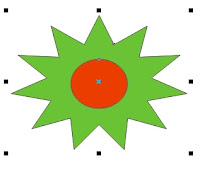
3. इसके बाद दोनों शेप को पिक टूल की सहायता से सेलेक्ट कर Arrange Menu के अंतर्गत दिए गए Combine आप्शन पर क्लिक करे. यह इसकी शॉर्टकट की CTRL+L प्रेस करे.
4. अब ऐसा करते ही दोनों शेप आपस में मर्ज हो जाते है जैसा की नीचे स्क्रीन शॉट में दिखाया गया है.

Use of Break Apart Option in Coreldraw
अब Combine हो चुके दोनों ऑब्जेक्ट्स को अलग-अलग करने के लिए नीचे दिए गए स्टेप्स को फ़ॉलो करे :-
1. Combine हो चुके दोनों ऑब्जेक्ट्स को अलग-अलग करने के लिए Arrange Menu के अंतर्गत दिए गए Break Apart आप्शन पर क्लिक करे. यह इसकी शॉर्टकट की CTRL+K प्रेस करे.
4. अब ऐसा करते ही दोनों आपस में मर्ज शेप अलग-अलग हो जाते है जिन्हें आप आसानी से पिक टूल की सहायता से पेज पर कही भी मूव कर सकते है.

Difference Between Group and Combine Option in Corel Draw
How to use Blend Tool in Corel Draw in Hindi
How to use Power Clip in Corel Draw Steps by Steps in Hindi
अंत में
आशा है की पूरी पोस्ट पढने के बाद आपको Corel Draw में Combine और Break Apart आप्शन का प्रयोग करना आ गया होगा.
Also Read
How to Convert Corel Draw File Jpg to Png Format
Use of Corel Draw all Menu Options with Shortcut
How to Create Barcode in Corel Draw in Hindi
Difference between Corel Draw Artistic Text Tool and Paragraph Text Tool in Hindi