Excel Sparklines
स्पार्कलाइन फीचर पहली बार एक्सेल 2010 में पेश किया गया था। इसके बाद के सभी संस्करण में स्पार्कलाइन फीचर मौजूद है, तो आज की इस पोस्ट में हम जानेंगे की एक्सेल में स्पार्कलाइन क्या हैं?, स्पार्कलाइन के प्रकार तथा एक्सेल 2016 में
स्पार्कलाइन्स कैसे इंसर्ट करे (How to Insert Sparklines in Excel) आदि.
स्पार्कलाइन क्या हैं [What is Sparklines]
स्पार्कलाइन छोटे चार्ट होते हैं जो एक्सेल में एक सेल में रहते हैं। इन चार्ट का उपयोग समय के साथ रुझान या डेटासेट में भिन्नता दिखाने के लिए किया जाता है। इनका उपयोग मुख्य रूप से डैशबोर्ड में किया जाता है.
स्पार्कलाइन के प्रकार [Types of Sparklines]
एक्सेल में, तीन प्रकार की स्पार्कलाइन हैं:
- Line
- Column
- Win-loss
नीचे स्क्रीन शॉट में मैंने इन तीनों प्रकार की स्पार्कलाइनों का एक उदाहरण बनाया है।
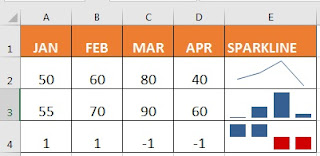
E2 में पहला एक लाइन टाइप स्पार्कलाइन है, E3 में एक कॉलम टाइप है और E4 में विन-लॉस टाइप है।
एक्सेल स्पार्कलाइन्स के बारे में जानने के लिए यहां कुछ महत्वपूर्ण बातें:-
1. स्पार्कलाइन गतिशील हैं और अंतर्निहित डेटासेट पर निर्भर हैं। जब अंतर्निहित डेटासेट बदलता है, तो स्पार्कलाइन स्वचालित रूप से अपडेट हो जाएगी।
2. स्पार्कलाइन का आकार सेल के आकार पर निर्भर करता है। यदि आप चौड़ाई बदलते हैं, तो स्पार्कलाइन तदनुसार
समायोजित हो जाएगी।
3. जब आपके पास सेल में स्पार्कलाइन होती है, तो आप उसमें टेक्स्ट भी दर्ज कर सकते हैं।
4. आप इन स्पार्कलाइनों को कस्टमाइज़ कर सकते हैं – जैसे रंग बदलना, अक्ष जोड़ना, अधिकतम/न्यूनतम डेटा बिंदुओं को हाइलाइट करना आदि।
How do you add text and formulas in the same cell in Excel
एक्सेल में स्पार्कलाइन्स इंसर्ट करना [Insert Sparklines]
मान लीजिए कि आप एक डाटा सेट में लाइन स्पार्कलाइन डालना चाहते हैं (जैसा कि नीचे दिखाया गया है)।
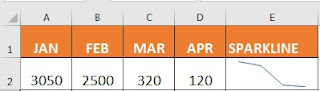
यहाँ एक्सेल में एक लाइन स्पार्कलाइन डालने के चरण दिए गए हैं:-
चरण-1: सबसे पहले उस सेल का चयन करें जिसमें आप स्पार्कलाइन चाहते हैं।
चरण-2: इसके बाद इन्सर्ट टैब पर क्लिक करें।
चरण-3: अब स्पार्कलाइन्स ग्रुप में लाइन ऑप्शन पर क्लिक करें।
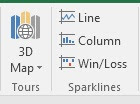
चरण-4: ‘स्पार्कलाइन बनाएं‘ संवाद बॉक्स में, डेटा श्रेणी (cell range) का चयन करें (इस उदाहरण में A2:D2)।
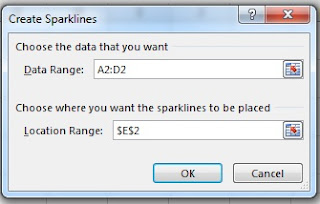
चरण-5: अब ओके पर क्लिक करें। चरण-6: अब यह सेल E2 में एक लाइन स्पार्कलाइन डालेगा।

‘कॉलम‘ या ‘विन-लॉस‘ स्पार्कलाइन
डालने के लिए भी आपको उपरोक्त चरणों का पालन करना होगा, और लाइन के बजाय कॉलम या विन-लॉस का चयन करना होगा ।
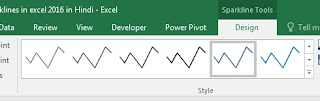
जब आप स्पार्कलाइन वाले सेल का चयन करते हैं, तो आप देखेंगे कि एक प्रासंगिक टैब – स्पार्कलाइन टूल्स डिज़ाइन – उपलब्ध हो जाता है। इस प्रासंगिक टैब में, आपको चयनित स्पार्कलाइन प्रकार के लिए सभी अनुकूलन विकल्प मिलेंगे।
Editing the Data Set of Sparklines
आप Edit Data option का उपयोग करके मौजूदा स्पार्कलाइन के डेटा को edit कर सकते हैं। जब आप डेटा संपादित करें ड्रॉप डाउन पर क्लिक करते हैं, तो आपको निम्न विकल्प मिलते हैं:-
1. Edit Group Location & Data: इसका उपयोग तब करें जब आपने कई स्पार्कलाइन को समूहीकृत किया हो और आप पूरे समूह के लिए डेटा बदलना चाहते हैं ।
2. Edit Single Sparkline’s Data: इसका उपयोग केवल चयनित स्पार्कलाइन के डेटा को बदलने के लिए करें।
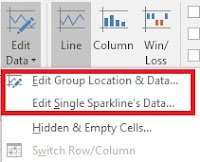
इनमें से किसी भी आप्शन पर क्लिक करने से स्पार्कलाइन एडिट करें बॉक्स खुलता है जहां आप डेटा श्रेणी (सेल रेंज) को बदल सकते हैं।
5 Easy Steps to Apply Same Formula to Multiple Cells in Excel in Hindi
Handling Hidden and Empty Cells
जब आप एक खाली सेल वाले डेटासेट के साथ एक लाइन स्पार्कलाइन बनाते हैं, तो आप देखेंगे कि स्पार्कलाइन उस खाली सेल के लिए एक गैप दिखाती है।

उपरोक्त डेटासेट में, मई का मान गायब है जो स्पार्कलाइन में अंतर पैदा करता है। आप इस अंतर को निम्न चरणों के माध्यम से सही कर सकते है:-
चरण-1: सबसे पहले उस सेल पर क्लिक करें जिसमें स्पार्कलाइन है।
चरण-2: अब डिज़ाइन टैब पर क्लिक करें (एक प्रासंगिक टैब जो केवल तभी उपलब्ध होता है जब आप उस सेल का चयन करते हैं जिसमें स्पार्कलाइन होती है)।
चरण-3: डेटा एडिट करें आप्शन पर क्लिक करें ।
चरण-4: अब ड्रॉप-डाउन में, ‘हिडन एंड एम्प्टी सेल‘ आप्शन को चुनें।
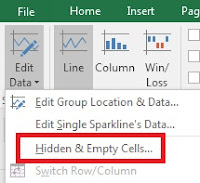
चरण-5: इसके बाद खुलने वाले डायलॉग बॉक्स में, चुनें कि क्या आप दिखाना चाहते हैं.
1. Empty cells as gaps
2. Empty cells as zero
3. Connect the before and after data points with a line [this
option is available for line sparklines only].

यदि स्पार्कलाइन के लिए डेटा छिपी हुई Cell में है, तो आप यह सुनिश्चित करने के लिए ‘Show data in hidden rows and columns’ की जाँच कर सकते हैं कि डेटा इन Cell को भी प्लॉट किया गया है। अगर आप ऐसा नहीं करते हैं, तो छिपे हुए सेल के डेटा पर ध्यान नहीं दिया जाएगा.
लाइन स्पार्कलाइन के लिए तीनों विकल्पों का एक उदाहरण नीचे दिया गया है:-
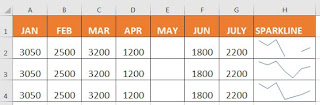
1. सेल H2 तब होता है जब आप स्पार्कलाइन में गैप दिखाना चुनते हैं।
2. सेल H3 तब होता है जब आप इसके बजाय शून्य दिखाना चुनते हैं।
3. सेल H4 तब होता है जब आप डेटा बिंदुओं को जोड़कर एक सतत रेखा दिखाना चुनते हैं।
आप कॉलम और विन-लॉस स्पार्कलाइन के साथ भी ऐसा ही कर सकते हैं (कनेक्टिंग डेटा पॉइंट विकल्प नहीं)।
How to Add Comma After First Word in each Cells in Excel in Hindi
Chang Sparkline Types
यदि आप स्पार्कलाइन प्रकार को बदलना चाहते हैं – एक लाइन से दूसरे कॉलम में या इसके विपरीत, तो
आप निम्न चरणों का उपयोग करके ऐसा कर सकते हैं:-
1. उस स्पार्कलाइन पर क्लिक करें जिसे आप बदलना चाहते हैं।
2. स्पार्कलाइन टूल्स डिज़ाइन टैब पर क्लिक करें।
3. Type Group से, इच्छित स्पार्कलाइन का चयन करें।

How to Add Mr and Mrs in Excel before Names in Hindi
स्पार्कलाइन को हटाना (Deleting the Sparklines)
आप सेल का चयन करके और डिलीट की को दबाकर स्पार्कलाइन को डिलीट नहीं कर सकते।
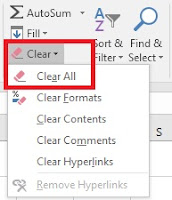
स्पार्कलाइन को हटाने के लिए, नीचे दिए गए चरणों का पालन करें:-
चरण-1: उस सेल का चयन करें जिसमें स्पार्कलाइन है जिसे आप हटाना चाहते हैं।
चरण-2: स्पार्कलाइन टूल्स डिज़ाइन टैब पर क्लिक करें।
चरण-1: इसमें Editing Group में दिए गए क्लियर ऑप्शन पर क्लिक करें।
How to Compare Two Excel Sheets using View Side by Side in Hindi
How to Convert Decimal to Whole Number in Excel in Hindi
How to Convert Number to Words in Excel in Rupees Format in Hindi
How to Convert Number to Years and Months in Excel in Hindi
अंत में,
आशा है की पूरी पोस्ट पढने के बाद आपको एक्सेल में स्पार्कलाइन क्या हैं? स्पार्कलाइन के प्रकार तथा एक्सेल 2016 में
स्पार्कलाइन्स कैसे इंसर्ट करे आदि के बारे में जानकारी हो गई होगी.
Also Read
How to create Comparative Chart in Excel in Hindi
How to create YES or NO drop down list in Excel in Hindi
How to find Day Name from Date in Excel in Hindi (Using Text Function)
How to import data from Ms Word to Ms Excel in Hindi
How to insert Page Number in Excel Sheet in Hindi
How to make a simple Gantt Chart in Excel in Hindi