आज की इस पोस्ट में हम जानेंगे की कैसे हम Corel Draw Software में JPEG, PNG तथा PDF फाइल्स को Import कर सकते है और Corel Draw में बनाई गई डिजाईन को JPEG, PNG या किसी अन्य format में Export कर सकते है, तो इसे जानने के लिए पूरी पोस्ट को ध्यान से पढ़े.
How to Import Graphics File in Corel Draw
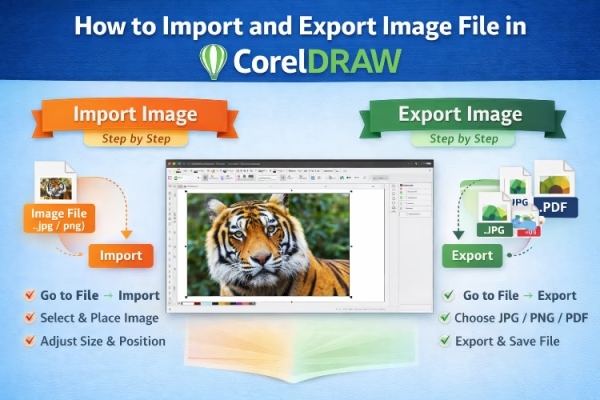
Corel Draw में कंप्यूटर में पहले से स्टोर किसी इमेज या फाइल को इम्पोर्ट करने के तरीके निम्नलिखित है :-
1. सबसे पहले उस फाइल को खोले जिसमे हमें JPEG या PNG Image को Import कराना है.
2. इसके बाद File Menu पर क्लिक कर इसके अन्दर दिए गए Import आप्शन पर क्लिक करे अथवा इसकी शॉर्टकट की Ctrl+I को प्रेस कर Import बॉक्स को खोले जैसा की स्क्रीन शॉट में दिखाया गया है.

3. अब यहाँ से आप उस फाइल या इमेज को सेलेक्ट करे जिसको आपको Corel Draw में ले चलना है.
4. इमेज को सेलेक्ट करने के बाद ओके बटन को प्रेस करे और आपकी सेलेक्ट की गई इमेज Corel पर इम्पोर्ट हो जाएगी.

Also Read – How to Convert Corel Draw File Jpg to Png Format
How to Export Graphics File in Corel Draw
अभी आपने ऊपर पढ़ा की कैसे हम कोरल में फाइल को इम्पोर्ट करा सकते है और अब आप को बताते है की कैसे हम Corel Draw में बनाई गई इमेज को JPEG, PNG या किसी अन्य format में बनाकर Share और Export कर सकते है:-
1. डिजाईन बना लेने के पश्चात फाइल मेनू में ही इम्पोर्ट के नीचे एक्सपोर्ट का आप्शन भी दिया है आप इस पर क्लिक करे अथवा इसकी शॉर्टकट की CTRL+E को प्रेस करे.

2. अब Export नाम के एक बॉक्स खुलकर स्क्रीन पर दिखाई देता है इस बॉक्स से उस लोकेशन को चुने जहा आपको इमेज को एक्सपोर्ट करना है तथा फाइल नाम में फाइल का नाम लिखे और Save as Type में Format का चुनाव करे जिस format में आप फाइल को send करना चाहते है.
3. अब ओके बटन पर प्रेस करे और आपके द्वारा सेलेक्ट किये गए स्थान पर Corel Draw फाइल एक्सपोर्ट हो चुकी है.
❓ Frequently Asked Questions (FAQs)
❓ CorelDraw में Image Import कैसे करें?
CorelDraw में image import करने के लिए File → Import (Ctrl + I) पर क्लिक करें, अपनी image file (JPG/PNG) select करें और page पर click करके image place करें।
❓ CorelDraw में कौन-कौन से image format import किए जा सकते हैं?
CorelDraw में आमतौर पर ये image formats import किए जा सकते हैं:
JPG, PNG, BMP, TIFF, GIF, PSD और PDF।
❓ CorelDraw में Image Export कैसे करें?
Image export करने के लिए File → Export (Ctrl + E) पर जाएँ, file name और format (JPG/PNG/PDF) चुनें, quality और resolution set करें और Export पर क्लिक करें।
❓ CorelDraw से JPG या PNG file कैसे save करें?
Export option में जाकर File Type में JPG या PNG select करें, resolution (300 DPI for print / 72 DPI for web) चुनें और file save कर लें।
❓ Print के लिए CorelDraw में कौन-सा format best है?
Print के लिए PDF (300 DPI, CMYK color mode) सबसे अच्छा माना जाता है। Flex printing के लिए high-quality JPG भी use किया जाता है।
❓ CorelDraw में image का size और position कैसे adjust करें?
Image select करके Pick Tool से corner drag करें। Proportion maintain करने के लिए Shift key दबाकर resize करें।
❓ CorelDraw में Import और Open में क्या अंतर है?
Import का उपयोग image या file को current document में लाने के लिए होता है, जबकि Open से नया document open होता है।
❓ CorelDraw में Export करते समय DPI क्या रखें?
Web / Online use: 72 DPI
Printing use: 300 DPI
❓ Beginner के लिए CorelDraw सीखना आसान है?
हाँ, CorelDraw beginner-friendly software है। Basic import-export और designing skills 10–15 दिनों की practice में सीखी जा सकती हैं।
Difference between Corel Draw Artistic Text Tool and Paragraph Text Tool in Hindi
अंत में
आशा है की पूरी पोस्ट पढने के बाद आपको Corel Draw में Image को Import और Export करने का प्रोसेस समझ में आ गया होगा.
Also Read
Download 100 Most Important CCC Questions with Answer in Hindi 2021 Pdf
Download 50 MS Excel Practical Assignment Pdf Questions Free for Practice
Free Download 50 Excel Sheet Practical Assignment Questions for Practice
Introduction of Computer in Hindi Pdf